Bisnis Online
Featured Post Today
print this page
Latest Post
Tampilkan postingan dengan label Mikrotik. Tampilkan semua postingan

Cara Konfigurasi Mikrotik Firewall Filter untuk Block Ip dan MAC Address Client

Cara Konfigurasi Mikrotik Firewall Filter untuk Block Ip dan MAC Address Client dalam bahasa yang simple adalah untuk memblok lalu lintas internet dari sisi user ke public atau sebaliknya. Langsung saja,Contoh pada Mikrotik saya : 
LAN  mengarah ke local IP Address 192.168.1.1/24 
WAN Mengarah ke Public / modem IP Address  192.168.42.75/24
Untuk memulai konfigurasi Firewall, kita pilih menu : IP  –>  FIREWALL


1. MEMBUAT FIREWALL UNTUK MEMBLOCK AKSES INTERNET DARI 1 IP ADDRESS CLIENT.
  • Buat New Firewall Rules, pada Option “GENERAL“, pilih Chain : “FORWARD”.
  • Lalu kita pilih / isi Source Address dengan IP Address dari Client yang akan kita Block. Misalnya Client dengan IP : 192.168.1.10.
  • Out Interface kita isi dengan interface : WAN.
  • Selanjutnya pada Option “ACTION”, kita pilih : “DROP”.
  • Jadi Firewall ini berarti : “Jika ada Client dengan IP : 192.168.1.10 yang akan mengakses internet dengan OUTGOING melalui Interface WAN, maka koneksi ini akan di DROP oleh Mikrotik.

2. MEMBUAT FIREWALL UNTUK MEMBLOCK AKSES INTERNET DARI 1 MAC ADDRESS CLIENT.
  • Buat New Firewall Rules, pada Option “GENERAL“, pilih Chain : “FORWARD”.
  • Out Interface kita isi dengan interface : WAN.
  • Selanjutnya pada menu “ADVANCED”, isikan pada menu “Source Mac Address” daripada Mac Address yang dimiliki oleh Client yang akan kita Blokirakses internetnya.
  • Selanjutnya pada Option “ACTION”, kita pilih : “DROP”.
  • Jadi Firewall ini berarti : “Jika ada Client dengan Mac Address sesuai Mac target yang akan mengakses internet dengan OUTGOING melalui Interface WAN, maka koneksi ini akan di DROP oleh Mikrotik.

3. MEMBUAT FIREWALL UNTUK MEMBLOCK AKSES INTERNET DARI SEKELOMPOK IP ADDRESS CLIENT.
  • Pertama kita buat lebih dulu sejumlah IP Address pada menu Firewall –> Address List. Misalnya kita berikan nama “CLIENT NO INTERNET”.
  • Buatlah sejumlah daftar IP Address Client dari LAN kita yang akan di block aksesinternet-nya.misalnya Ip Address 192.168.1.5-192.168.1.10 (client 5-10 no internet)
  • Selanjutnya kita buat sebuah New Firewall Rules, pada Option “GENERAL“, pilih Chain : “FORWARD”.
  • Out Interface kita isi dengan interface : WAN.
  • Selanjutnya pada menu “ADVANCED”, isikan pada menu “Source Address List” daripada Daftar Address List yang telah kita buat untuk memblokir akses internetnya. Kita pilih nama : “CLIENT NO INTERNET”.
  • Selanjutnya pada Option “ACTION”, kita pilih : “DROP”.
  • Jadi Firewall ini berarti : “Jika ada Client dengan IP Address yang terdaftar pada“CLIENT NO INTERNET” yang akan mengakses internet dengan OUTGOING melalui Interface WAN, maka koneksi ini akan di DROP oleh Mikrotik.

Cara setting ip dynamic di Mikrotik untuk Remote Jarak Jauh


tutorial mikrotik
Kali ini saya akan memberikan info mengenai cara meremote ip dynamic modem dan mikrotik jarak jauh.
Memang Pusing kalau Mikirin Ip Public Modem yang Dinamis secara IPnya ganti ganti terus jikalau kita menggunakan mikrotik sebagairouter alhasil hilang jejak artinya tidak tau ip public nya berapa, khususnya kalau dari speedy, nah maka dari itu ada sedikit info nich buat pengguna IP Dinamis yang mungkin ingin meremote mikrotiknya di luar daerah, ini hasil test saya udah berhasil sebelumnya saya pake changeIP tapi saya pengen coba dari lain script.. yaitu dari Afraid Klik DAFTAR untuk membuat akun di afraid, karena kita memerlukan domain untuk ip modem. jika sudah !!

Langsung aja ke langkah langkahnya :
 1. Buka Notepad dan paste code dibawah ini, ke notepad tersebut

# Update DNS on Freedns.afraid.org
:global host "freedns.afraid.org"
:global url "urlddns"

/tool fetch url=$url host=$host

2. Edit dulu dibagian "urldns" menjadi :

# Update DNS on Freedns.afraid.org
:global host "freedns.afraid.org"
:global url "http://freedns.afraid.org/dynamic/update.php?VEdmU24wTVRTTUlBQUs5NELAELADAEdae33"

/tool fetch url=$url host=$host

URL :global url "http://freedns.afraid.org/dynamic/update.php?VEdmU24wTVRTTUlBQUs5NELAELADAEdae33"

cara dapatkan url tersebut :
Buka account afraid anda Klik Dynamic DNS, dan scroll kebawah lihat domain yang ingin anda revers ke ip mikrotik kita yang dynamis. Jika anda belum memiliki domain yang di masukkan di afraid, buatlah sebuah subdomain, dengan mengklik tulisan REGISTRY dan buat subdomain di salah satu domain yang anda sukai di list domain yang disediakan oleh afraid.org jika sudah kembali lagi ke Dynamic DNS, scroll kebawah dan lihat tulisan Direct URL, klik kanan Copy Linknya, dan timpa tulisan urlddns pada scripts diatas.
  •         Klik System -> Scripts -> klik tanda add [+] yang berwarna merah
  •         Name dengan afraid
  •         Policy centang semua
  •         Paste code yang  kita edit tadi di bagian source kotak scripts
  •         Apply -> Ok 
Terakhir
  •         Klik System -> Scheduler -> klik add [+]
  •         Isikan afraid pada name dan On Event.
  •         Centang semua policy
  •         Pada Start time pilih startup
  •         Interval isikan 00:10:00
  •         Klik tombol Ok.

Cara Setting Modem Speedy Untuk Remote Mikrotik Jarak Jauh


ini untuk yang modemnya tidak di mode bridge (mode router standar modem speedy) yang saya gunakan sebagai contoh di TP-Link td-8817
Langkahnya seperti berikut :
- masuk ke modem tp-link standar (192.168.1.1), pilih menu Advanced Setup, klik NAT, pilihvirtual circiut yang active, lalu klik virtual server
"Perhatikan untuk virtual circuit (saya memakai PVC2 karena yang aktif itu) untuk mengetahuinya klik di Status."
(Klik pada gambar untuk memperjelas!)
setting modem speedy

- setelah virtual server diklik maka akan muncul tampilan seperti dibawah ini
rule index  : 1
Application : – -
Protocol : ALL
Start Port Number : 80
End Port Number : 8291
Local IP Address : Isi IP WAN mikrotik (misal ipnya :192.168.1.2)
KLIK SAVE
setting modem speedy

Cara mengakses mikrotiknya cukup ketik ip public modem, Ex: http://180.164.102.45/

Sejarah Mikrotik dan Fungsinya

Sejarah Mikrotik
gressinet Mikrotik
Mikrotik adalah perusahaan kecil berkantor pusat di Latvia, bersebelahan dengan Rusia, pembentukannya diprakarsai oleh John Trully dan Arnis Riekstins. John Trully yang berkebangsaan Amerika Serikat berimigrasi ke Latvia dan berjumpa Arnis yang sarjana Fisika dan Mekanika di sekitar tahun 1995. Tahun 1996 John dan Arnis mulai me-routing dunia (visi Mikrotik adalah me-routing seluruh dunia). Mulai dengan sistem Linux dan MS DOS yang dikombinasikan dengan teknologi Wireless LAN (W-LAN) Aeronet berkecepatan 2Mbps di Moldova, tetangga Latvia, baru kemudian melayani lima pelanggannya di Latvia, karena ambisi mereka adalah membuat satu peranti lunak router yang handal dan disebarkan ke seluruh dunia. Ini agak kontradiksi dengan informasi yang ada di web Mikrotik, bahwa mereka mempunyai 600 titik (pelanggan) wireless dan terbesar di dunia.

Prinsip dasar mereka bukan membuat Wireless ISP (WISP), tapi membuat program router yang handal dan dapat dijalankan di seluruh dunia. Latvia hanya merupakan “tempat eksperimen” John dan Arnis, karena saat ini mereka sudah membantu negara-negara lain termasuk Srilanka yang melayani sekitar empat ratusan pelanggannya.
MikroTik RouterOS™ adalah sistem operasi dan perangkat lunak yang dapat digunakan untuk menjadikan komputer menjadi router network yang handal, mencakup berbagai fitur yang dibuat untuk IP network dan jaringan wireless, cocok digunakan oleh ISP, provider hotspot, & warnet.
gressinet
Pertanyaanya : Apakah Kita Perlu menggunakan Mikrotik Sebagai router??
Jawabannya : Ya, Karena Mikrotik Merupakan Router yang Handal dan mampu memberikan kelebihan pada sistem jaringan kita, dengan menggunakan mikrotik maka jaringan kita akan lebih stabil. Belakangan ini banyak usaha warnet yang menggunakan mikrotik sebagai routernya, dan hasilnya mereka merasa puas dengan apa yang diberikan mikrotik. Terlebih kemajuan dunia wireless yang menyajikan berbagai macam pelayanan mulai melirik benda yang satu ini. Berbagai fitur ditawarkan pada mikrotik diantaranya 
  •     Firewall dan NAT
  •     Routing – Static routing
  •     Data Rate Management
  •     Hotspot
  •     Point-to-Point tunneling protocols
  •     Simple tunnels
  •     IPsec
  •     Web proxy
  •     Caching DNS client
  •     DHCP
  •     Universal Client
  •     VRRP
  •     UPnP
  •     NTP
  •     Monitoring/Accounting
  •     SNMP
  •     M3P
  •     MNDP
  •     Tools
Kemampuan yang di tawarkan oleh mikrotik sebagai router yang handal hampir tidak bisa di percaya, dari mulai management bandwidth, data user, bahkan mikrotik mampu menggabungkan 2 line Speedy atau lebih kedalam satu router (load balance) yang pastinya akan mempercepat koneksi Internet kita, dan halaman web login yang mengagumkan.

Mikrotik bukanlah perangkat lunak yang gratis jika kamu ingin memanfaatkannya secara penuh, dibutuhkan lisensi dari MikroTikls untuk dapat menggunakanya alias berbayar. Mikrotik dikenal dengan istilah Level pada lisensinya. Tersedia mulai dari Level 0 kemudian 1, 3 hingga 6, untuk Level 1 adalah versi Demo Mikrotik dapat digunakan secara gratis dengan fungsi-fungsi yang sangat terbatas. Tentunya setiap level memilki kemampuan yang berbeda-beda sesuai dengan harganya, Level 6 adalah level tertinggi dengan fungsi yang paling lengkap. Secara singkat dapat digambarkan jelaskan sebagai berikut:

    Level 0 (gratis); tidak membutuhkan lisensi untuk menggunakannya dan penggunaan fitur hanya dibatasi selama 24 jam setelah instalasi dilakukan.
    Level 1 (demo); pada level ini kamu dapat menggunakannya sbg fungsi routing standar saja dengan 1 pengaturan serta tidak memiliki limitasi waktu untuk menggunakannya.
    Level 3; sudah mencakup level 1 ditambah dengan kemampuan untuk menajemen segala perangkat keras yang berbasiskan Kartu Jaringan atau Ethernet dan pengelolan perangkat wireless tipe klien.
    Level 4; sudah mencakup level 1 dan 3 ditambah dengan kemampuan untuk mengelola perangkat wireless tipe akses poin.
    Level 5; mencakup level 1, 3 dan 4 ditambah dengan kemampuan mengelola jumlah pengguna hotspot yang lebih banyak.
    Level 6; mencakup semua level dan tidak memiliki limitasi apapun.

Recovery Password Mikrotik Dari File Backup


Cara recovery ini menggunakan bantuan website resmi yaitu mikrotikpasswordrecovery. Dimana cara kerjanya kita mengupload file backup mikrotik kita ke website itu untuk di proses dan di perlihatkan user dan password yang ada di file backup mikrotik tersebut.
Ini screenshotnya:
Gress Internet online Recovery Password Mikrotik

Caranya Sebagai Berikut:

1. Siapkan file backup Mikrotik Agan yang akan di upload
2. Buka Website ini mikrotikpasswordrecovery
3. Klik Browser dan arahkan ke file backup mikrotik di Pc agan
4. klik Show Password
5. Tunggu sampai proses selesai dan selamat user dan password sobat diketahui

Router RB750

Router RB750
klik pada gambar untuk melihat gambar lebih besar


Kategori:Router Indoor
Kode:RB750
Harga:Rp 372.000,00

RB750 adalah produk routerboard yang sangat mungil dan diperuntukkan bagi penggunaan SOHO. Memiliki 5 buah port ethernet 10/100, dengan prosesor baru Atheros 400MHz. Sudah termasuk dengan lisensi level 4 dan adaptor 12V.
Spesifikasi RB750
Product CodeRB750
ArchitectureMIPS-BE
CPUAR7241 400MHz
Current MonitorNo
Main Storage/NAND64MB
RAM32MB
SFP Ports0
LAN Ports5
GigabitNo
Switch Chip1
MiniPCI0
Integrated WirelessNo
MiniPCIe0
SIM Card SlotsNo
USBNo
Memory CardsNo
Power Jack10-28V
802.3af SupportNo
POE Input10-28V
POE OutputNo
Serial PortNo
Voltage MonitorNo
Temperature SensorNo
Dimentions113x89x28mm
Operating SystemRouterOS
Temperature Range-40C .. +55C
RouterOS LicenseLevel4

Cara Setting Auto reboot Mikrotik


Script Auto Reboot Mikrotik

Sebagian sobat mungkin ada yang mempunya mikrotik router boardyang sering heng, yang memungkin mikrotik tersebut harus di reboot/restart, nah biar tidak capek saya punya settingan script autoreboot mikrotik
Misalkan mikrotik kita akan di reboot setiap jam 5 pagi yang artinyarouter mikrotik akan di reboot sesuai schedule / jam yang telah di set pada scriptnya.

 langsung saja, ini script auto reboot mikrotik with time / schedule.
Caranya Copas saja script dibawah lalu pastekan di terminal mikrotik


/system script add name="reboot" policy="ftp,reboot,read,write,policy,test,winbox,password,sniff" source="/system reboot" 
  
Kemudian buat schedule auto reboot mikrotiknya :
Copas terus paste  di terminal mikrotik

/system scheduler add name="reboot" start-date="jan/13/2012" start-time="05:00:00" interval="1d" on-event="reboot"

Silahkan sobat rubah kalo misalkan di reboot tidak untuk 1 hari atau pada jam 5 di bagian “interval” dan “star-time”
Apabila ada yang tidak jalan dengan script schedule diatas sobat bias coba yang di bawah
Kalau yang diatas saya coba di mikrotik 3.30 x86 berjalan mulus.

Ganti schedule nya dengan yang ini : 

/system scheduler add name="reboot" start-date="jan/13/2012" start-time="05:00:00" interval="1d" on-event="{/system reboot;}"


C a t a t a n:
Biar tidak ngaco auto reboot nya setting dulu jamnya di /system clock dan /system NTP Client

Setting Mikrotik dan Squid Proxy External Full Versi

Alat Yang di Gunakan :
- Modem Speedy
- RB750 ROS 4.6 atau Mikrotik v5.xx
- Squid proxy yang berjalan transparant pada port 3128 + zph

Topologi :
- Speedy 2M down dan 512 up
- 1M untuk jatah download semua client dengan batasan maksimal 256kbps/client
- Akses tanpa dibatasi limit untuk beberapa IP tertentu (dalam hal ini IP 192.168.2.16 dan 192.168.2.17)
- Browsing tidak dibatasi
- Aplikasi QOS pada outbound/paket yang keluar dari modem speedy

Manifest IP address yang digunakan :
[MODEM]
Public IP Address = 192.168.1.2/24
[CLIENTS]
Client IP Address = 192.168.2.2-192.168.2.17 (ip selain itu tidak konek internet)
[SQUID BOX]
Proxy Ip Address = 192.168.3.2
squid.conf dengan zph
http_port 3128 transparent
zph_mode tos
zph_local 0x30
zph_parent 0
zph_option 136
================Basic Configuration================
/interface ethernet
set 0 comment="Public Interface" name=Public
set 1 comment="Local Interface" name=Local
set 2 comment="Proxy Interface" name=Proxy

/ip address
add address=192.168.2.1/24 broadcast=192.168.2.2 comment="" disabled=no \
interface=Local network=192.168.2.0
add address=192.168.3.1/24 broadcast=192.168.3.2 comment="" disabled=no \
interface=Proxy network=192.168.3.0
add address=192.168.1.2/24 broadcast=192.168.1.3 comment="" disabled=no \
interface=Public network=192.168.1.0

/ip dns
set allow-remote-requests=yes cache-max-ttl=1w cache-size=4096KiB \
max-udp-packet-size=512 servers="125.160.4.82,203.130.196.155"
(sesuaikan dengan DNS ISP sobat)

/ip route
add gateway=192.168.1.1 comment="" disabled=no

/ip service
set telnet address=0.0.0.0/0 disabled=yes port=23
set ftp address=0.0.0.0/0 disabled=yes port=21
set www address=0.0.0.0/0 disabled=no port=80
set ssh address=0.0.0.0/0 disabled=yes port=22
set www-ssl address=0.0.0.0/0 certificate=none disabled=yes port=443
set api address=0.0.0.0/0 disabled=yes port=8728
set winbox address=0.0.0.0/0 disabled=no port=8291

/system ntp client
set enabled=yes mode=unicast primary-ntp=152.118.24.8 secondary-ntp=\
202.169.224.16

/ip firewall address-list
add address=192.168.3.1/24 comment="" disabled=no list=ProxyNET
add address=192.168.2.2-192.168.2.17 comment="" disabled=no list=localNet
(saya hanya menjalankan client konek internet 2-17 client)
=================end of basic configuration=================
Untuk firewall filternya saya terapkan yang terpentingnya saja.
/ip firewall filter
add action=drop chain=input comment="Drop Invalid connections" \
connection-state=invalid disabled=no
add action=add-src-to-address-list address-list="port scanners" \
address-list-timeout=2w chain=input comment="Port scanners to list " \
disabled=no protocol=tcp psd=21,3s,3,1
add action=add-src-to-address-list address-list="port scanners" \
address-list-timeout=2w chain=input comment="NMAP FIN Stealth scan" \
disabled=no protocol=tcp tcp-flags=fin,!syn,!rst,!psh,!ack,!urg
add action=add-src-to-address-list address-list="port scanners" \
address-list-timeout=2w chain=input comment="SYN/FIN scan" disabled=no \
protocol=tcp tcp-flags=fin,syn
add action=add-src-to-address-list address-list="port scanners" \
address-list-timeout=2w chain=input comment="SYN/RST scan" disabled=no \
protocol=tcp tcp-flags=syn,rst
add action=add-src-to-address-list address-list="port scanners" \
address-list-timeout=2w chain=input comment="FIN/PSH/URG scan" disabled=\
no protocol=tcp tcp-flags=fin,psh,urg,!syn,!rst,!ack
add action=add-src-to-address-list address-list="port scanners" \
address-list-timeout=2w chain=input comment="ALL/ALL scan" disabled=no \
protocol=tcp tcp-flags=fin,syn,rst,psh,ack,urg
add action=add-src-to-address-list address-list="port scanners" \
address-list-timeout=2w chain=input comment="NMAP NULL scan" disabled=no \
protocol=tcp tcp-flags=!fin,!syn,!rst,!psh,!ack,!urg
add action=drop chain=input comment="Dropping port scanners" disabled=no \
src-address-list="port scanners"
add action=accept chain=input comment="Allow Established connections" \
connection-state=established disabled=no
add action=accept chain=input comment="Allow Related connections" \
connection-state=related disabled=no
add action=accept chain=input comment="Allow ICMP from LOCAL Network" \
disabled=no protocol=icmp src-address-list=localNet
add action=accept chain=input comment="Allow ICMP from PROXY Network" \
disabled=no protocol=icmp src-address-list=ProxyNET
add action=accept chain=input comment="Allow Input from LOCAL Network" \
disabled=no src-address-list=localNet
add action=accept chain=input comment="Allow Input from PROXY Network" \
disabled=no src-address-list=ProxyNET
add action=drop chain=input comment="Drop everything else" disabled=no
add action=drop chain=forward comment="Drop Invalid connections" \
connection-state=invalid disabled=no
add action=jump chain=forward comment="Bad packets filtering" disabled=no \
jump-target=tcp protocol=tcp
add action=jump chain=forward comment="" disabled=no jump-target=udp \
protocol=udp
add action=jump chain=forward comment="" disabled=no jump-target=icmp \
protocol=icmp
add action=drop chain=tcp comment="deny SMTP" disabled=no dst-port=25 \
protocol=tcp
add action=drop chain=tcp comment="deny TFTP" disabled=no dst-port=69 \
protocol=tcp
add action=drop chain=tcp comment="deny RPC portmapper" disabled=no dst-port=\
111 protocol=tcp
add action=drop chain=tcp comment="deny RPC portmapper" disabled=no dst-port=\
135 protocol=tcp
add action=drop chain=tcp comment="deny NBT" disabled=no dst-port=137-139 \
protocol=tcp
add action=drop chain=tcp comment="deny cifs" disabled=no dst-port=445 \
protocol=tcp
add action=drop chain=tcp comment="deny NFS" disabled=no dst-port=2049 \
protocol=tcp
add action=drop chain=tcp comment="deny NetBus" disabled=no dst-port=\
12345-12346 protocol=tcp
add action=drop chain=tcp comment="deny NetBus" disabled=no dst-port=20034 \
protocol=tcp
add action=drop chain=tcp comment="deny BackOriffice" disabled=no dst-port=\
3133 protocol=tcp
add action=drop chain=tcp comment="deny DHCP" disabled=no dst-port=67-68 \
protocol=tcp
add action=drop chain=tcp comment="deny P2P" disabled=no p2p=all-p2p
add action=drop chain=udp comment="deny TFTP" disabled=no dst-port=69 \
protocol=udp
add action=drop chain=udp comment="deny PRC portmapper" disabled=no dst-port=\
111 protocol=udp
add action=drop chain=udp comment="deny PRC portmapper" disabled=no dst-port=\
135 protocol=udp
add action=drop chain=udp comment="deny NBT" disabled=no dst-port=137-139 \
protocol=udp
add action=drop chain=udp comment="deny NFS" disabled=no dst-port=2049 \
protocol=udp
add action=drop chain=udp comment="deny BackOriffice" disabled=no dst-port=\
3133 protocol=udp
add action=accept chain=icmp comment="limit packets 5/secs" disabled=no \
icmp-options=0:0-255 limit=5,5 protocol=icmp
add action=accept chain=icmp comment="limit packets 5/secs" disabled=no \
icmp-options=3:0 protocol=icmp
add action=accept chain=icmp comment="limit packets 5/secs" disabled=no \
icmp-options=3:3 limit=5,5 protocol=icmp
add action=accept chain=icmp comment="limit packets 5/secs" disabled=no \
icmp-options=3:4 limit=5,5 protocol=icmp
add action=accept chain=icmp comment="limit packets 5/secs" disabled=no \
icmp-options=8:0-255 limit=5,5 protocol=icmp
add action=accept chain=icmp comment="limit packets 5/secs" disabled=no \
icmp-options=11:0-255 limit=5,5 protocol=icmp
add action=drop chain=icmp comment="Drop other icmp packets" disabled=no
add action=accept chain=forward comment="Allow Established connections" \
connection-state=established disabled=no
add action=accept chain=forward comment="Allow Forward from LOCAL Network" \
disabled=no src-address-list=localNet
add action=accept chain=forward comment="Allow Forward from PROXY Network" \
disabled=no src-address-list=ProxyNET
add action=drop chain=forward comment="Drop everything else" disabled=no
Untuk NAT nya sebagai berikut :
/ip firewall nat
add action=masquerade src-address-list=localNet chain=srcnat comment="NAT-LOCAL" disabled=no \
out-interface=Public
add action=masquerade src-address-list=ProxyNet chain=srcnat comment="NAT-PROXY" disabled=no \
out-interface=Public
add action=dst-nat chain=dstnat comment="TRANSPARENT PROXY" disabled=no \
dst-address-list=!ProxyNET dst-port=80,8080,3128 in-interface=Local \
protocol=tcp to-addresses=192.168.3.2 to-ports=3128
(atau yang saya punya redirect proxy seperti ini :)
add action=dst-nat chain=dstnat comment="TRANSPARENT PROXY" disabled=no \
src-address=192.168.2.2-192.168.2.17 dst-port=80,8080,3128 in-interface=Local \
protocol=tcp to-addresses=192.168.3.2 to-ports=3128
add action=dst-nat chain=dstnat comment="TRANSPARENT DNS" disabled=no \
dst-port=53 in-interface=Local protocol=udp to-ports=53
add action=dst-nat chain=dstnat comment="" disabled=no dst-port=53 \
in-interface=Local protocol=tcp to-ports=53
add action=dst-nat chain=dstnat comment="" disabled=no dst-port=53 \
in-interface=Proxy protocol=udp to-ports=53
add action=dst-nat chain=dstnat comment="" disabled=no dst-port=53 \
in-interface=Proxy protocol=tcp to-ports=53

Penjelasan :
- Transparent DNS agar client tidak bisa menggunakan NS selain yang terpasang di mikrotik
  (bisa sobat gunakan atau tidak, tergantung keinginan)
- Mengarahkan request dari client tujuan port 80,8080,3128 ke squid external
  saya beri contoh 2 untuk redirect terserah sobat mo pilih yang mana pastinya keduanya jalan
  jika ada interface lain misalkan hotspot sobat tingal tambahkan tanda ! pada src.address atau   dst.address list
Untuk manglenya biar saya jelaskan satu-persatu biar tidak bingung :
/ip firewall mangle
add action=mark-packet chain=forward comment="PROXY-HIT-DSCP 12" disabled=no \
dscp=12 new-packet-mark=proxy-hit passthrough=no

Menandai paket proxy-hit dari external proxy yang nantinya pada rule queue diberikan kebebasan tanpa proses limitasi
add action=change-dscp chain=postrouting comment=CRITICAL disabled=no \
new-dscp=1 protocol=icmp
add action=change-dscp chain=postrouting comment="" disabled=no dst-port=53 \
new-dscp=1 protocol=udp
add action=change-dscp chain=postrouting comment="" disabled=no dst-port=53 \
new-dscp=1 protocol=tcp
add action=mark-connection chain=postrouting comment="" disabled=no dscp=1 \
new-connection-mark=critical_conn passthrough=yes
add action=mark-packet chain=postrouting comment="" connection-mark=\
critical_conn disabled=no new-packet-mark=critical_pkt passthrough=no

Menandai paket ICMP dan DNS request untuk diberikan prioritas tertinggi
add action=mark-connection chain=prerouting comment=MARK-ALL-CONN disabled=no \
dst-address-list=!localNet in-interface=Local new-connection-mark=\
all.pre_conn passthrough=yes
add action=mark-connection chain=forward comment="" disabled=no \
new-connection-mark=all.post_conn out-interface=Local passthrough=yes \
src-address-list=!localNet
add action=mark-packet chain=prerouting comment="" connection-mark=\
all.pre_conn disabled=no new-packet-mark=all.pre_pkt passthrough=yes
add action=mark-packet chain=forward comment="" connection-mark=all.post_conn \
disabled=no new-packet-mark=all.post_pkt passthrough=yes

Menandai SEMUA paket keluar masuk dari Local interface SELAIN ke Local Address
add action=mark-connection chain=prerouting comment=GAMES connection-mark=\
all.pre_conn disabled=no dst-port=9339,843 new-connection-mark=games_conn \
passthrough=yes protocol=tcp
add action=mark-connection chain=prerouting comment="" connection-mark=\
all.pre_conn disabled=no dst-port=40000-40010 new-connection-mark=\
games_conn passthrough=yes protocol=udp
add action=mark-packet chain=forward comment="" connection-mark=games_conn \
disabled=no new-packet-mark=games_pkt passthrough=no

Menandai Paket GAMES untuk diberikan prioritas KEDUA
add action=mark-connection chain=prerouting comment=HTTP-CLIENT \
connection-mark=all.pre_conn disabled=no new-connection-mark=\
browsing_conn packet-size=0-64 passthrough=yes protocol=tcp tcp-flags=ack
add action=mark-connection chain=prerouting comment="" connection-mark=\
all.pre_conn disabled=no dst-port=80,443 new-connection-mark=\
browsing_conn passthrough=yes protocol=tcp
add action=mark-packet chain=forward comment="" connection-bytes=0-131072 \
connection-mark=browsing_conn disabled=no new-packet-mark=browsing_pkt \
passthrough=no protocol=tcp
add action=mark-connection chain=prerouting comment=HTTP-PROXY disabled=no \
dst-address-list=!localNet dst-port=80,443 new-connection-mark=proxy_conn \
passthrough=yes protocol=tcp src-address-list=ProxyNET
add action=mark-packet chain=forward comment="" connection-mark=proxy_conn \
disabled=no new-packet-mark=proxy_pkt passthrough=no

Menandai paket untuk browsing TERMASUK http req dari external proxy dengan conn-byte=0-131072 serta paket-paket protocol tcp yang berukuran kecil (packet-size=0-64 tcp-flags=ack) untuk diberikan prioritas KETIGA
add action=mark-connection chain=prerouting comment=REALTIME connection-mark=\
all.pre_conn disabled=no dst-port=22,179,110,161,8291 \
new-connection-mark=realtime_conn passthrough=yes protocol=tcp
add action=mark-connection chain=prerouting comment="" connection-mark=\
all.pre_conn disabled=no dst-port=123 new-connection-mark=realtime_conn \
passthrough=yes protocol=udp
add action=mark-packet chain=forward comment="" connection-mark=realtime_conn \
disabled=no new-packet-mark=realtime_pkt passthrough=no

Menandai paket-paket REALTIME ACCESS untuk diberikan prioritas KEEMPAT
add action=mark-connection chain=prerouting comment=FILETRANSER \
connection-mark=all.pre_conn disabled=no dst-port=20,21,23 \
new-connection-mark=communication_conn passthrough=yes protocol=tcp
add action=mark-packet chain=forward comment="" connection-mark=\
communication_conn disabled=no new-packet-mark=communication_pkt \
passthrough=no

Menandai paket-paket FILETRANSFER untuk diberikan prioritas KELIMA
add action=mark-connection chain=prerouting comment=NORMAL connection-mark=\
all.pre_conn disabled=no dst-address-list=!ProxyNET new-connection-mark=\
normal_conn passthrough=yes
add action=mark-packet chain=forward comment="" connection-mark=normal_conn \
disabled=no new-packet-mark=normal_pkt passthrough=no

Menandai semua paket yang tersisa SELAIN tujuan Proxy untuk diberikan prioritas KEENAM
add action=mark-packet chain=forward comment=DOWNLOAD connection-bytes=\
131072-4294967295 connection-mark=all.post_conn disabled=no dst-address=\
192.168.2.2 new-packet-mark=client1 passthrough=no protocol=tcp
add action=mark-packet chain=forward comment="" connection-bytes=\
131072-4294967295 connection-mark=all.post_conn disabled=no dst-address=\
192.168.2.3 new-packet-mark=client2 passthrough=no protocol=tcp
………………..dst sampai jumlah client yang di perlukanterpenuhi
add action=mark-packet chain=forward comment=DOWNLOAD-NO-LIMIT connection-bytes=\
131072-4294967295 connection-mark=all.post_conn disabled=no dst-address=\
192.168.2.16 new-packet-mark=client16 passthrough=no protocol=tcp
add action=mark-packet chain=forward comment="" connection-bytes=\
131072-4294967295 connection-mark=all.post_conn disabled=no dst-address=\
192.168.2.17 new-packet-mark=client17 passthrough=no protocol=tcp

Menandai paket protocol tcp yang diteruskan ke client untuk memberikan batasan download pada masing-masing client dengan conn-byte=131072-4294967295
Setelah itu buat queue type nya
/queue type
add kind=pcq name=pcq_up pcq-classifier=src-address pcq-limit=200 pcq-rate=0 \
pcq-total-limit=8000
add kind=pcq name=pcq_down pcq-classifier=dst-address pcq-limit=200 pcq-rate=\
0 pcq-total-limit=8000
add kind=pfifo name=pfifo-critical pfifo-limit=10
add kind=pcq name=pcq_critical.up pcq-classifier=src-address,src-port \
pcq-limit=20 pcq-rate=0 pcq-total-limit=500
add kind=pcq name=pcq_critical.down pcq-classifier=dst-address,dst-port \
pcq-limit=20 pcq-rate=0 pcq-total-limit=500
di lanjut menambahkan queue tree nya…..
/queue tree
add burst-limit=0 burst-threshold=0 burst-time=0s disabled=no limit-at=0 \
max-limit=0 name="A. PROXY HIT" packet-mark=proxy-hit parent=Local \
priority=1 queue=default
add burst-limit=0 burst-threshold=0 burst-time=0s disabled=no limit-at=0 \
max-limit=0 name="B. CRITICAL" packet-mark=critical_pkt parent=Public \
priority=1 queue=pfifo-critical

Tanpa limit dengan prioritas pertama untuk proxy hit dan critical

add burst-limit=0 burst-threshold=0 burst-time=0s disabled=no limit-at=0 \
max-limit=0 name="C. INBOUND" packet-mark=all.post_pkt parent=global-out \
priority=8
add burst-limit=0 burst-threshold=0 burst-time=0s disabled=no limit-at=0 \
max-limit=0 name="D. OUTBOUND" packet-mark=all.pre_pkt parent=Public \
priority=8

Membuat parent untuk inbound (traffic masuk ke client) dan outbound (traffic keluar dari public)
Untuk child INBOUND nya saya bagi menjadi beberapa prioritas seperti berikut :

add burst-limit=0 burst-threshold=0 burst-time=0s disabled=no limit-at=0 \
max-limit=0 name="A. GAMES" packet-mark=games_pkt parent="C. INBOUND" \
priority=2 queue=pcq_critical.down
add burst-limit=0 burst-threshold=0 burst-time=0s disabled=no limit-at=0 \
max-limit=0 name="B. HTTP" packet-mark=browsing_pkt parent="C. INBOUND" \
priority=3 queue=pcq_down
add burst-limit=0 burst-threshold=0 burst-time=0s disabled=no limit-at=64k \
max-limit=128k name="C. REALTIME" packet-mark=realtime_pkt parent=\
"C. INBOUND" priority=4 queue=pcq_critical.down
add burst-limit=0 burst-threshold=0 burst-time=0s disabled=no limit-at=64k \
max-limit=128k name="D. FILETRANS" packet-mark=communication_pkt parent=\
"C. INBOUND" priority=5 queue=pcq_down
add burst-limit=0 burst-threshold=0 burst-time=0s disabled=no limit-at=64k \
max-limit=128k name="E. NORMAL" packet-mark=normal_pkt parent=\
"C. INBOUND" priority=6 queue=pcq_down

selanjutnya parent untuk download per client nya :

add burst-limit=0 burst-threshold=0 burst-time=0s disabled=no limit-at=0 \
max-limit=1024k name="F. DOWN 1M" parent="C. INBOUND" priority=8
add burst-limit=0 burst-threshold=0 burst-time=0s disabled=no limit-at=0 \
max-limit=0 name="G. DOWN 2M" parent="C. INBOUND" priority=8

membuat 2 parent untuk 1M dan 2M (atau tanpa limit)
Setelah itu buat child nya, untuk memberikan batasan download per clientnya

add burst-limit=0 burst-threshold=0 burst-time=0s disabled=no limit-at=0 \
max-limit=256k name=Client1 packet-mark=client1 parent=\
"F. DOWN 1M" priority=8 queue=pcq_down
add burst-limit=0 burst-threshold=0 burst-time=0s disabled=no limit-at=0 \
max-limit=256k name=Client2 packet-mark=client2 parent=\
"F. DOWN 1M" priority=8 queue=pcq_down

…………………..dst sampai semua paket ke client yang di perlukan terpenuhi
Batasan download sebesar 1M untuk semua client dan maksimum 256k per client

add burst-limit=0 burst-threshold=0 burst-time=0s disabled=no limit-at=0 \
max-limit=0 name=Client16 packet-mark=client16 parent=\
"G. DOWN 2M" priority=8 queue=pcq_down
add burst-limit=0 burst-threshold=0 burst-time=0s disabled=no limit-at=0 \
max-limit=0 name=Client17 packet-mark=client17 parent=\
"G. DOWN 2M" priority=8 queue=pcq_down

Tanpa batasan download untuk IP 192.168.2.16 dan 192.168.2.17
Kemudiam membuat limit untuk uploadnya

add burst-limit=0 burst-threshold=0 burst-time=0s disabled=no limit-at=0 \
max-limit=0 name="A. GAMES UP" packet-mark=games_pkt parent="D. OUTBOUND" \
priority=2 queue=pcq_critical.up
add burst-limit=0 burst-threshold=0 burst-time=0s disabled=no limit-at=64k \
max-limit=256k name="B. HTTP UP" packet-mark=proxy_pkt parent=\
"D. OUTBOUND" priority=3 queue=pcq_up
add burst-limit=0 burst-threshold=0 burst-time=0s disabled=no limit-at=32k \
max-limit=64k name="C. REALTIME UP" packet-mark=realtime_pkt parent=\
"D. OUTBOUND" priority=4 queue=pcq_critical.up
add burst-limit=0 burst-threshold=0 burst-time=0s disabled=no limit-at=64k \
max-limit=128k name="D. FILETRANS UP" packet-mark=communication_pkt \
parent="D. OUTBOUND" priority=5 queue=pcq_up
add burst-limit=0 burst-threshold=0 burst-time=0s disabled=no limit-at=64k \
max-limit=128k name="E. NORMAL UP" packet-mark=normal_pkt parent=\
"D. OUTBOUND" priority=6 queue=pcq_up

C a t a t a n 
- Silahkan sobat sesuaikan Untuk IP ADDRESS, Nama Ethernet. dll
- Tanda Hijau Biru dan Merah sengaja saya tandai agar sobat tidak tertukar jika sobat sudah memberi nama lain (maksudnya harus di sesuaikan)
- Tanda Jingga da Ping harus sama dengan yang ada di address list (jika sobat mengganti dengan nama lain)
- Silahkan sobat Kopi script yang saya buat dan pastekan dahulu di notepad (maksudnya di di hilangkan keterangan-keteranganya, buat satu block satu block biar tidak pusing eheheh)

Diurutkan berdasarkan prioritas paket keluar, mulai dari games, http request, realtime connection, filetransfer dan normal request.

Step by Step Installasi Router Mikrotik dgn ADSL Speedy (Mode Bridge)

Mikrotik, sesuai dengan visinya yaitu ROUTING THE WORLD, saat ini benar-benar telah diakui sebagai Router yang sangat handal dan sangat lengkap fiturnya serta sangat mudah konfigurasinya. Namun tidak sedikit dari penguna Mikrotik ini menanggalkan Mikrotik dan kembali ke jaringan NATURAL, bukan karena Mikrotiknya yang tidak handal atau Mikrotiknya yang “Bego”. Melainkan SDM mereka sendiri yang masih kurang dalam memahami dan mendalami fungsi serta teknis konfigurasi Mikrotik itu sendiri. So… belajarlah agar anda lebih expert menguasai Mikrotik ini. Termasuk rekan-rekan yang ingin profesional di bidang IT Networking System, kerja di ISP maupun di Telco. Siapkan Skill anda dengan keahlian Mikrotik Administrator yang handal, bukan sekedar bisa tapi harus benar-benar Expert…

Karena itulah, berbekal pengalaman dalam mengunakan Mikrotik sejak tahun 2005 hingga 2010 inilah saya membuat Buku Materi Training Mikrotik Bandwith Manajemen dan Mikrotik VPN Server – Client, dalam kurun waktu 5 bulan ( November 2009 – Februari  2011 ) telah membuat > 30 kelas Training dengan jumlah peserta > 500 orang ( baik kelas Reguler / umum maupun kelas Private / Inhouse Training ). Training ini bukan untuk Profit Oriented tapi bersifat sharing ilmu dan pengalaman bagi rekan-rekan sesama IT, Mahasiswa dan Komunitas.

Melakukan Installasi Mikrotik PC Router atau melakukan konfigurasi Mikrotik RouterBoard, bukanlah hal yang sulit ( jika benar2 paham basic konsep & teknisnya ) tapi juga bukanlah hal yang mudah ( bagi anda newbie Mikrotik dan bagi anda yang asal / sembarangan setting tanpa benar2 memahami cara kerja Mikrotik dengan seksama ).

Mengunakan koneksi Speedy dengan Router  Mikrotik ada 2 macam cara, yaitu :

1. Modem ADSL di setting sebagai PPPoE, lalu username & password Speedy di input pada Modem, sehingga setelah terkoneksi ke Speedy maka IP Public berada pada Modem ADSL ini. Pada option ini Mikrotik hanya berfungsi sebagai BANDWITH MANAJEMEN saja serta berbagai fitur lain, namun hanya untuk layanan LOKAL.

2. Modem ADSL di setting sebagai BRIDGE, lalu username & password Speedy di input pada Mikrotik(  PPPoE Client ), sehingga setelah terkoneksi ke Speedy maka IP Public berada pada Mikrotik. Pada option ini Mikrotik bukan hanya berfungsi sebagai BANDWITH MANAJEMEN namun berbagai fitur lain dapat difungsikan untuk berbagai layanan PUBLIC. Seperti VPN Server / Client, FTP Server, Web Server, dll.

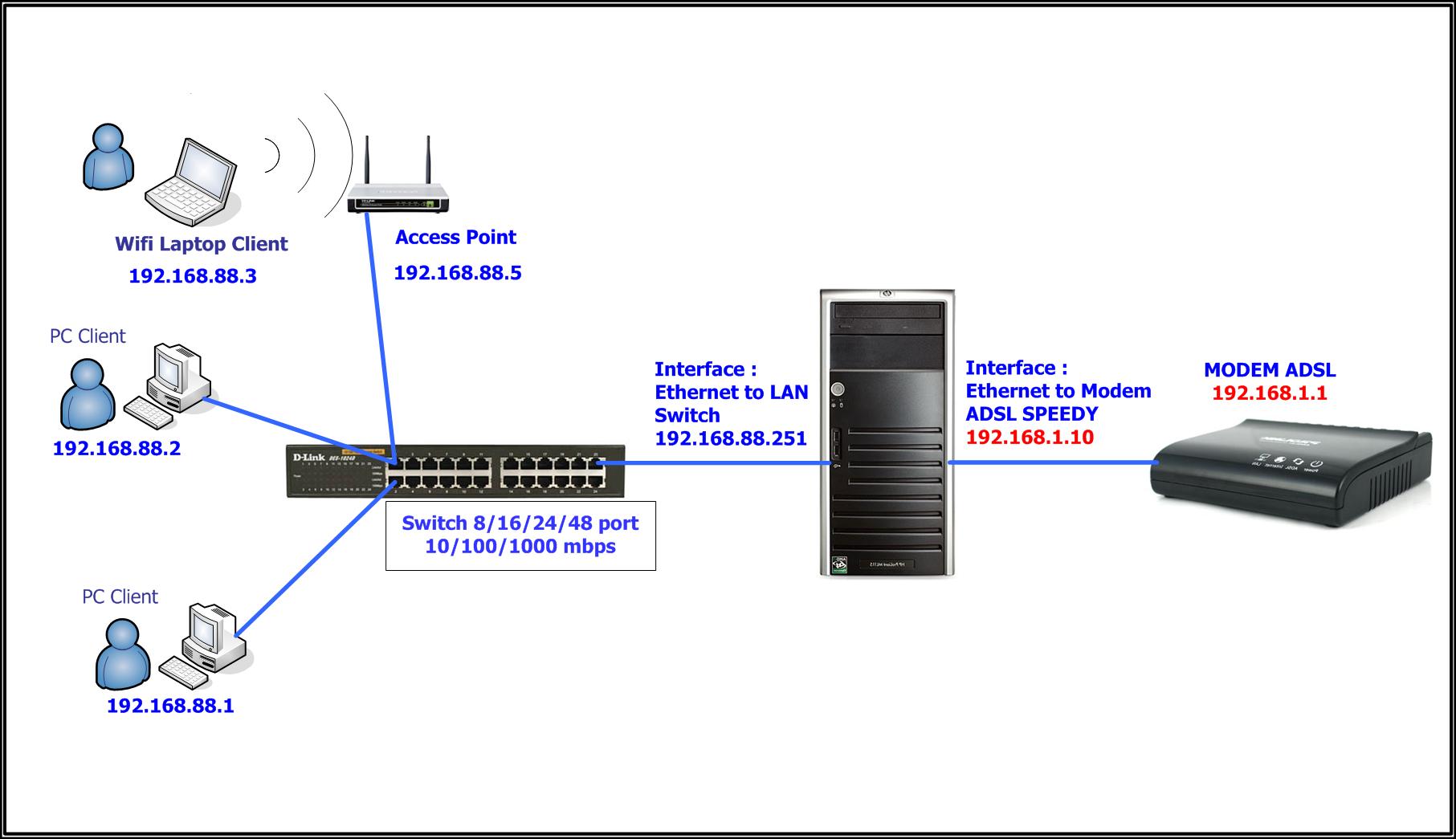
Sebelum memulai konfigurasi, berikut ini Topologi Jaringan yang akan kita bangun. Modem ADSL kita setting sebagai Bridge ( Mode Bridge, bukan PPPoe ). IP Address yang digunakan juga  bebas sesuai dengan jaringan di tempat anda. Sekali lagi bahwa jika kita memahami konsep Mikrotik dengan benar maka kita bikin Router untuk koneksi apa saja atau mengunakan IP Address berapa saja akan terasa mudah dan PASTI SUKSES…

0 : Bahan-bahan yang harus disiapkan untuk membuat Mikrotik PC Router adalah sebuah PC Jangkrik – setidaknya Pentium II/400 Mhz, harddisk minimal 1 GB, Ram 64 MB / 128 MB, 2 buah PCI LAN Card ( Merk Intel / Realtek / DLink / 3 Com / TPLink / dll ), CDRom, CD Installer Mikrotik, kabel UTP secukupnya serta sebuah Modem ADSL yang support BRIDGE MODE.

1 : IP Address ADSL Modem : 192.168.1.1

2 : IP Address interface Mikrotik ke ADSL Modem : 192.168.1.10 ( harus 1 segmen dengan IP Address Modem ). Walaupun sebenarnya kita bisa saja TIDAK memberi IP Address pada interface ini karena Dial Up PPPoE akan secara otomatis mencari Modem Bridge, tapi pemberian IP Address untuk Interface ini akan memberi kemudahan untuk pengecekan koneksi / ping ke Modem ADSL.

3 : IP Address interface Mikrotik ke Switch / Hub / Client : 192.168.88.251 ( kebetulan saja saya gunakan IP ini, yang penting harus 1 Segmen dengan IP Address PC Client kita yang lain ). Perhatikan dan pahami gambar dibawah ini :


Setelah pada tahap persiapan dengan memahai konsep dan topologi Jaringan Mikrotik yang akan kita bangun, maka cara memasaknya adalah sebagai berikut :

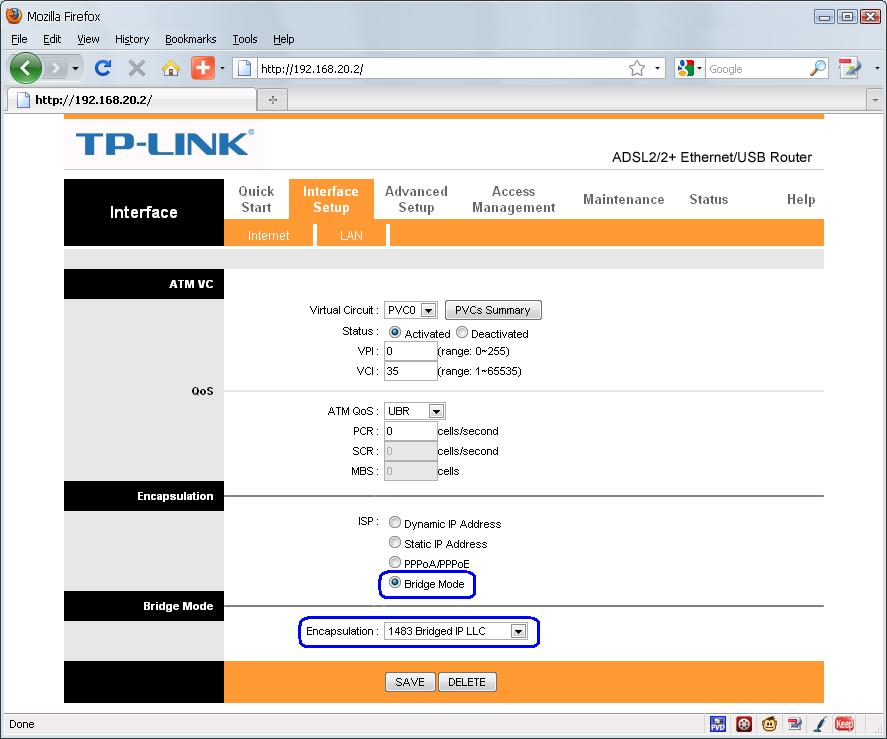
Langkah Pertamax adalah melakukan setting Modem ADSL sebagai Bridge :


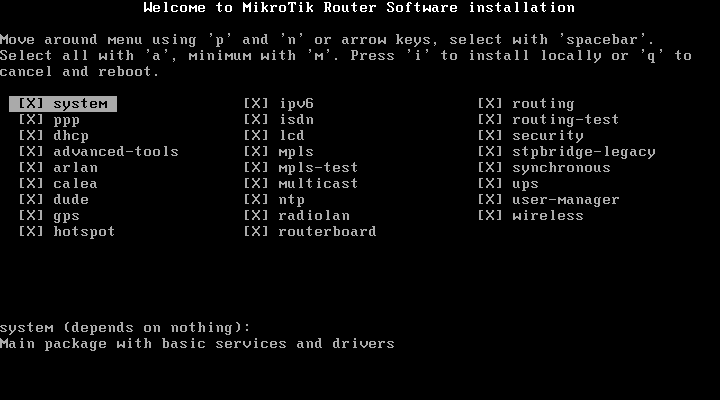
Kedua : Siapkan sebuah PC dengan 2 buah LAN Card dan di Install Mikrotik.


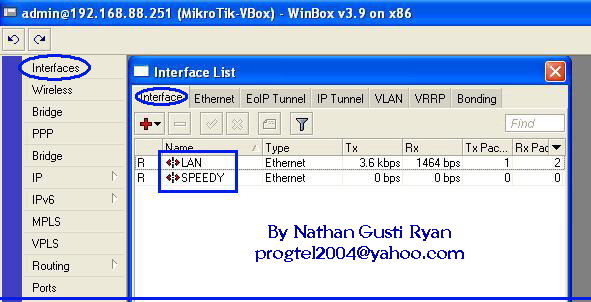
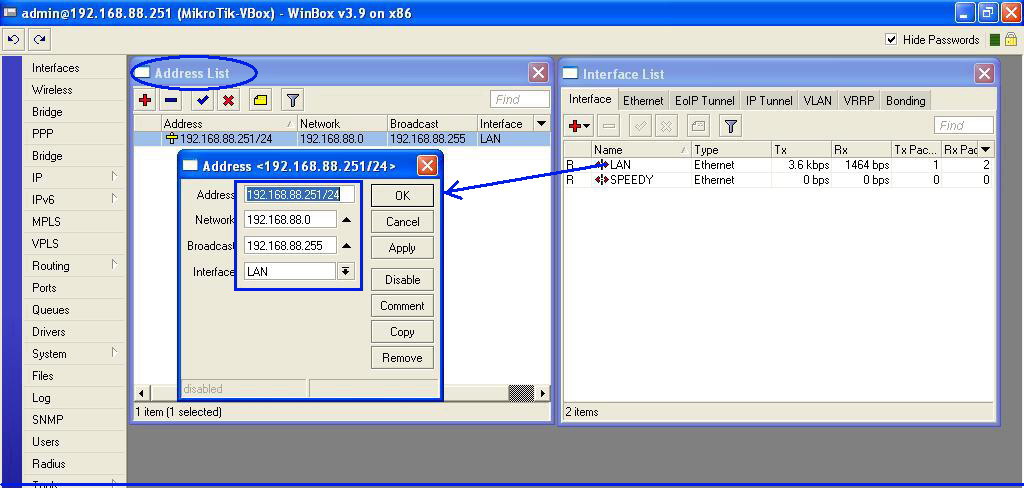
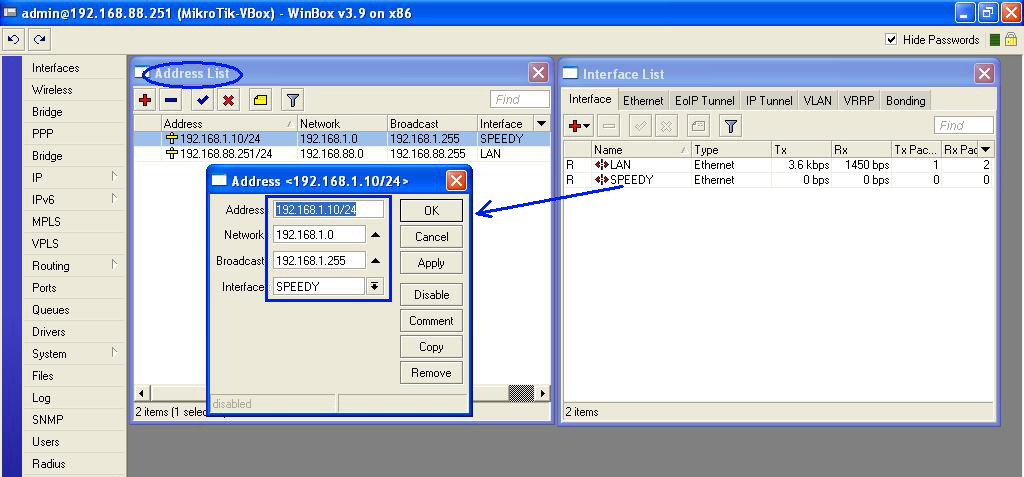
Ketiga : Setelah Installasi selesai, Reboot PC Router kita lalu akses ke Mikrotik dengan Winbox. Selanjutnya kedua Interface kita ganti nama menjadi LAN dan SPEEDY. Tujuannya adalah untuk memudahkan identifikasi kita sehingga tidak terjadi salah setting interface.


Keempat : Setting IP Address untuk LAN : 192.168.88.251/24 dan IP Addess interface Speedy : 192.168.10/24.


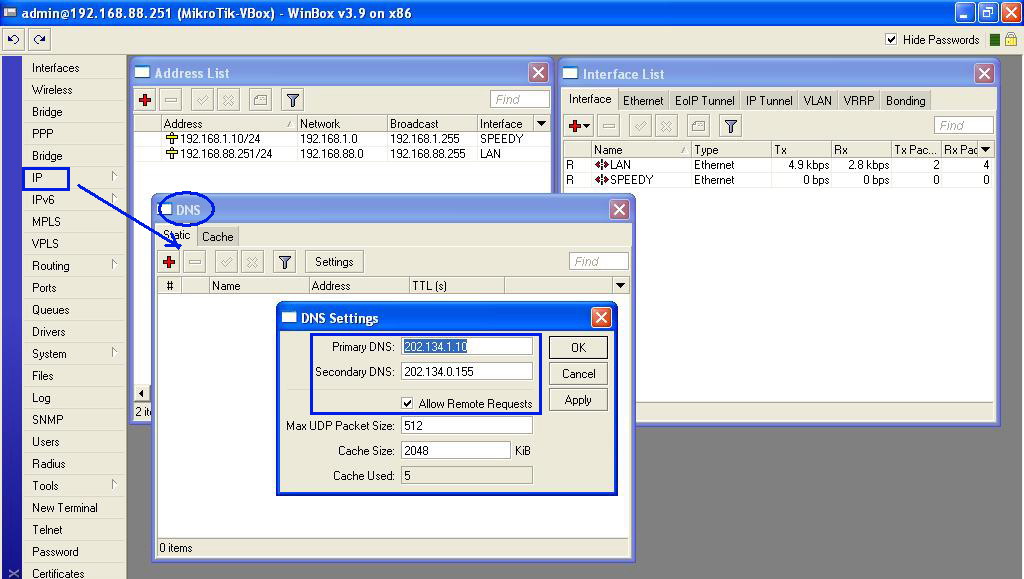
Kelima : Selanjutnya kita setting IP DNS dengan IP DNS Speedy : 202.134.1.10 dan 202.134.0.155. Caranya masuk ke menu “IP” lalu pilih “DNS“.


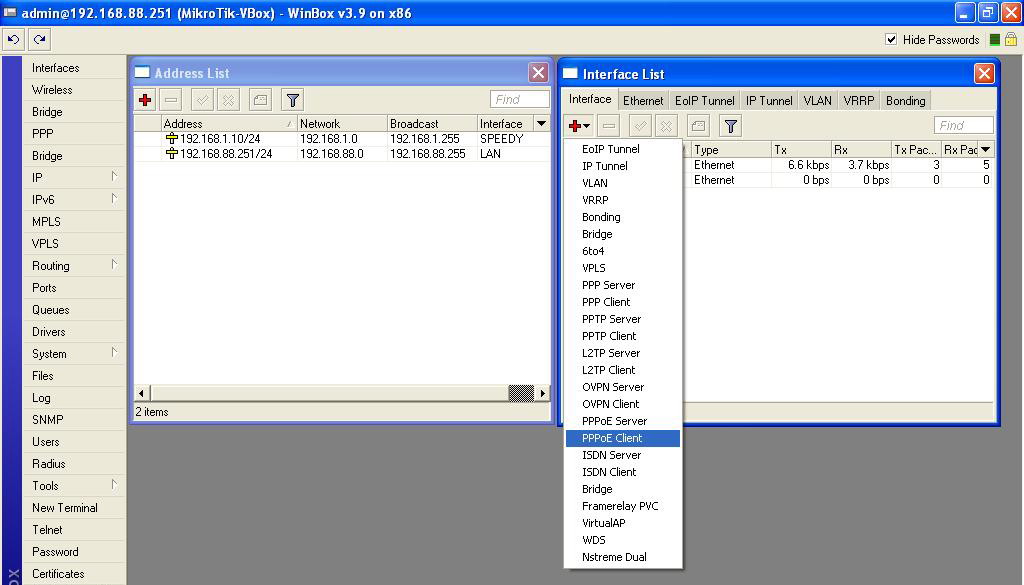
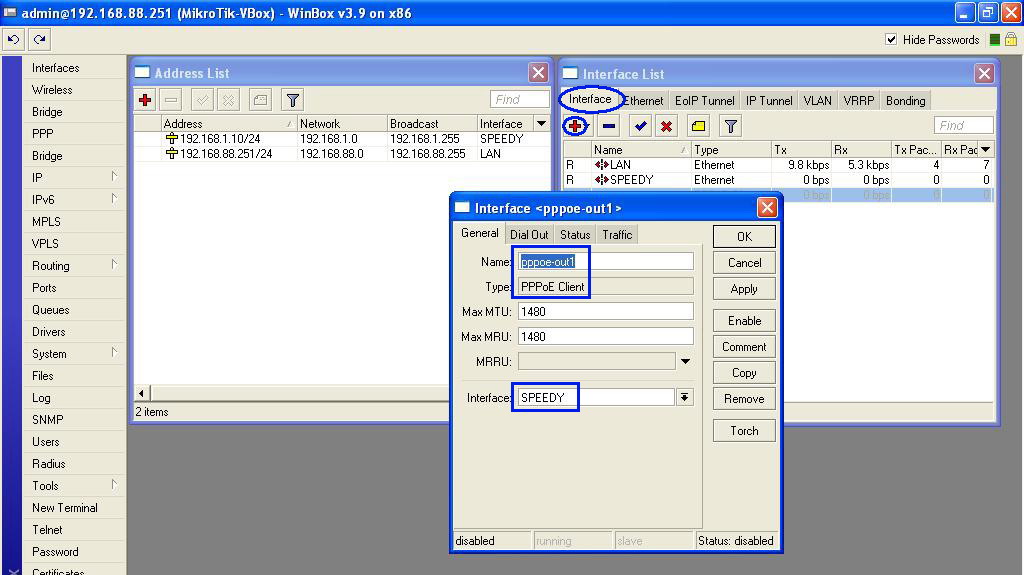
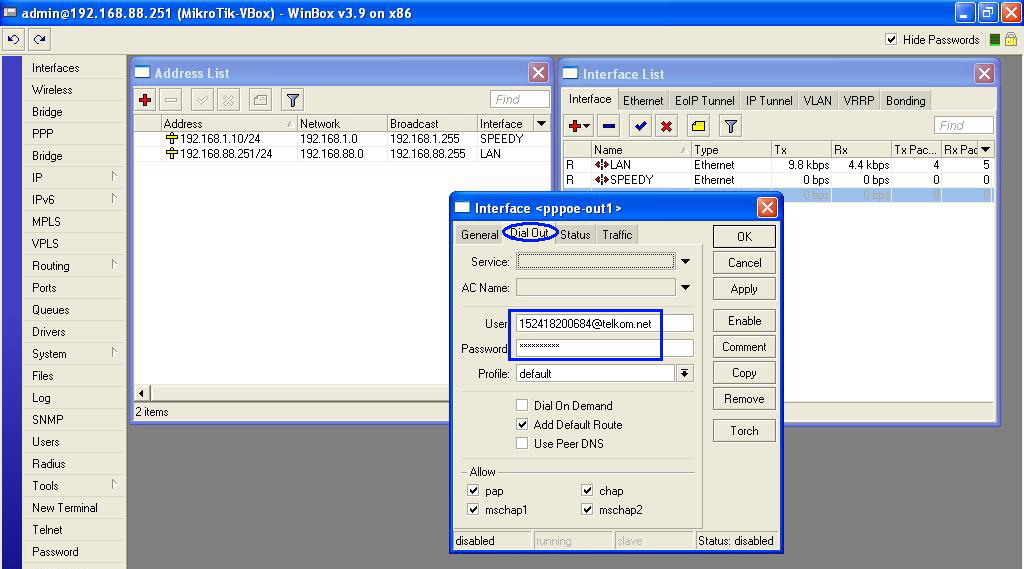
Keenam : Langkah selanjutnya adalah membuat Interface PPPoE Client. Caranya klik menu Interface, pada simbol plus kita klik dan pilih “PPPoE Client”. Disini kita juga memasukkan Username dan Password Speedy yang telah kita punya.


Pada Option “General“, cukup menentukan interface yang 1 jalur dengan Modem ADSL. Untuk nama dan type-nya pake default-nya saja sudah cukup.


Jangan lupa untuk menentukan Interface yang mengarah ke modem ADSL, yaitu interface yang telah kita beri nama “SPEEDY“. Lalu selanjutnya klik tab “Dial Out” dan masukkan Username + Password Account Speedy kita.


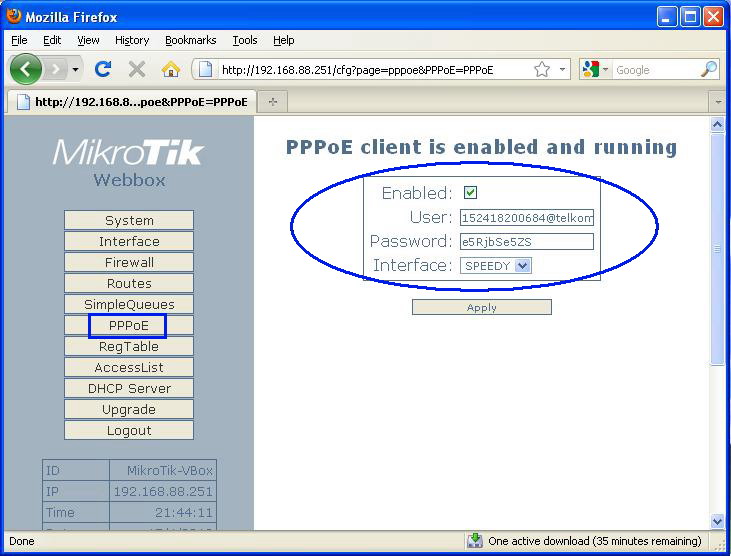
Selain melalui Winbox, kita juga bisa memasukkan Username dan Password Speedy ini lewat WebBox.


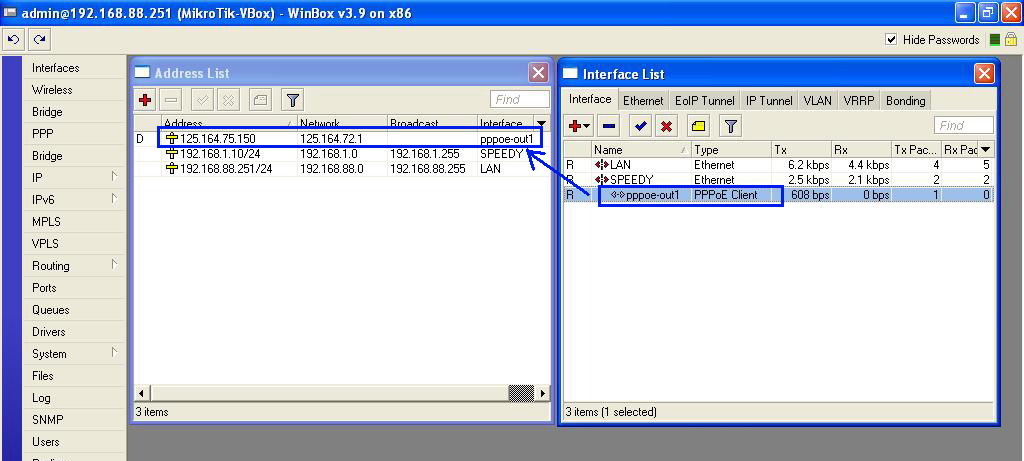
Ketujuh : Apabila kita telah selesai melakukan setting PPPoE Client maka begitu selesai setting Mikrotik langsung melakukan DialUp ke Modem ADSL kita. Jika setting Username dan Password ini benar maka selanjutnya akan tampak status koneksi Mikrotik kita dan pada menu IP -> Address akan muncul sebuat IP Address baru berupa IP Public ( 125.164.75.150 ) yang diberikan Telkom Speedy kepada pelanggan berdasarkan Username & Password yang kita miliki.


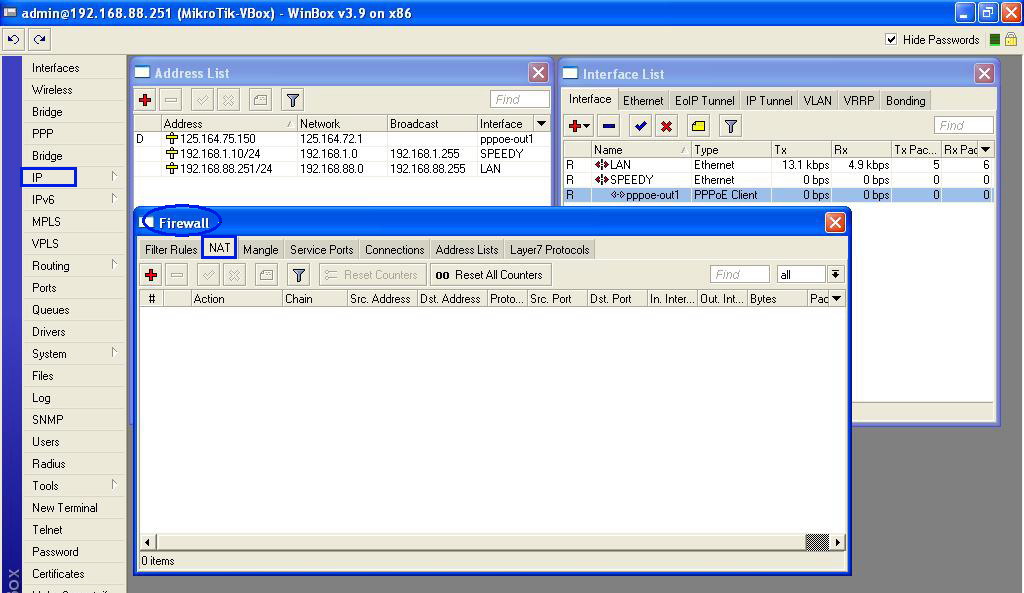
Kedelapan : Selanjutnya kita atur NAT ( Network Address Translation ) agar Client dapat terkoneksi ke Internet atau dapat mengakses internet. Caranya masuk ke menu -> IP -> Firewall -> NAT ( seperti gambar dibawah ini ).


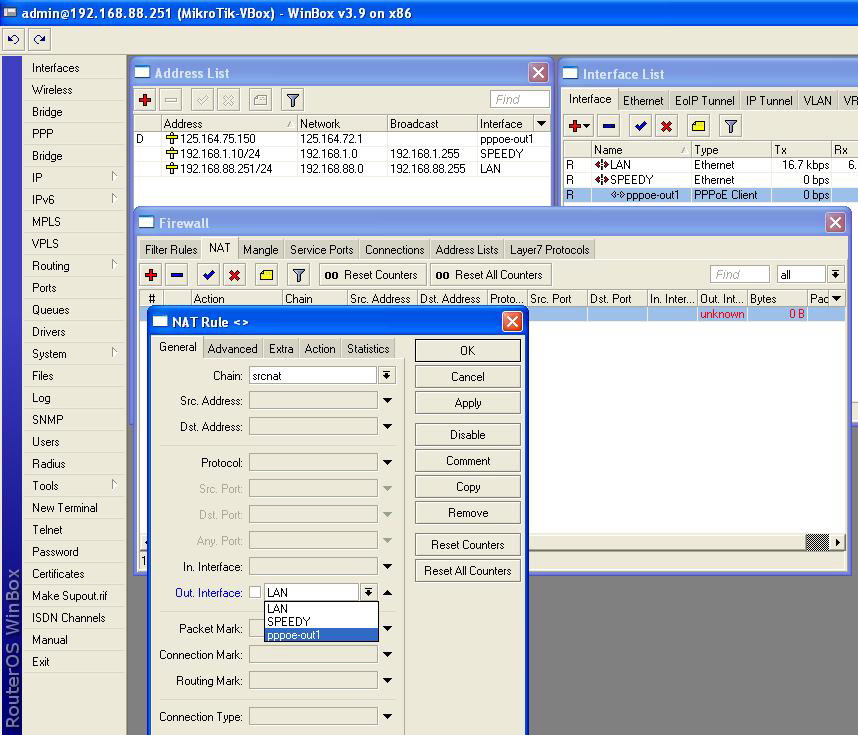
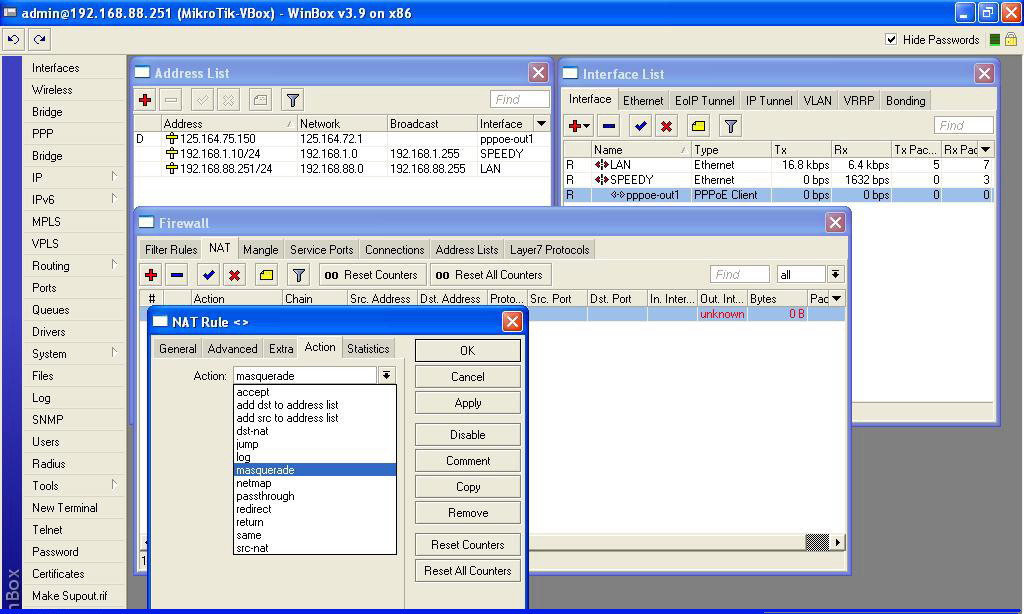
Kesembilan : Kita buat 1 buah NAT Rule, pada “General” -> Chain = srcnat, -> OutInterface = pppoe out1. Lalu pada option “Action” kita pilih -> Masquarade.


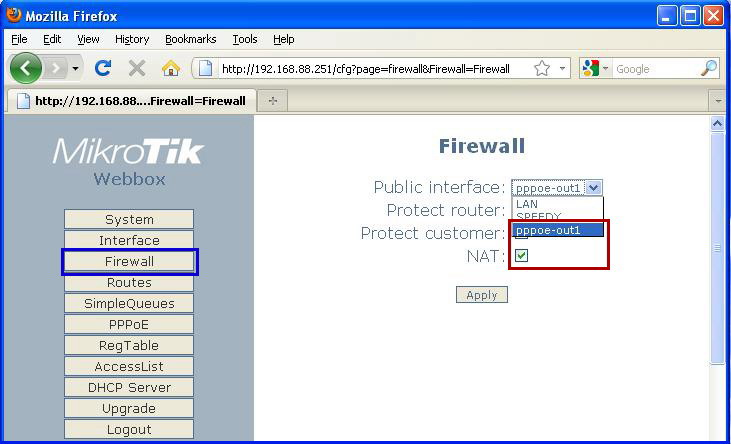
Selain setting dari Console atau dari Winbox, kita juga bisa melakukan setting NAT ini dari WebBox ( kalo menurut saya sich ini buat Newbie Mikrotik lebih mudah daripada setting dari Winbox ). Caranya : Pilih Public Interface = pppoe out1 lalu centang NAT trus klik “Apply“.


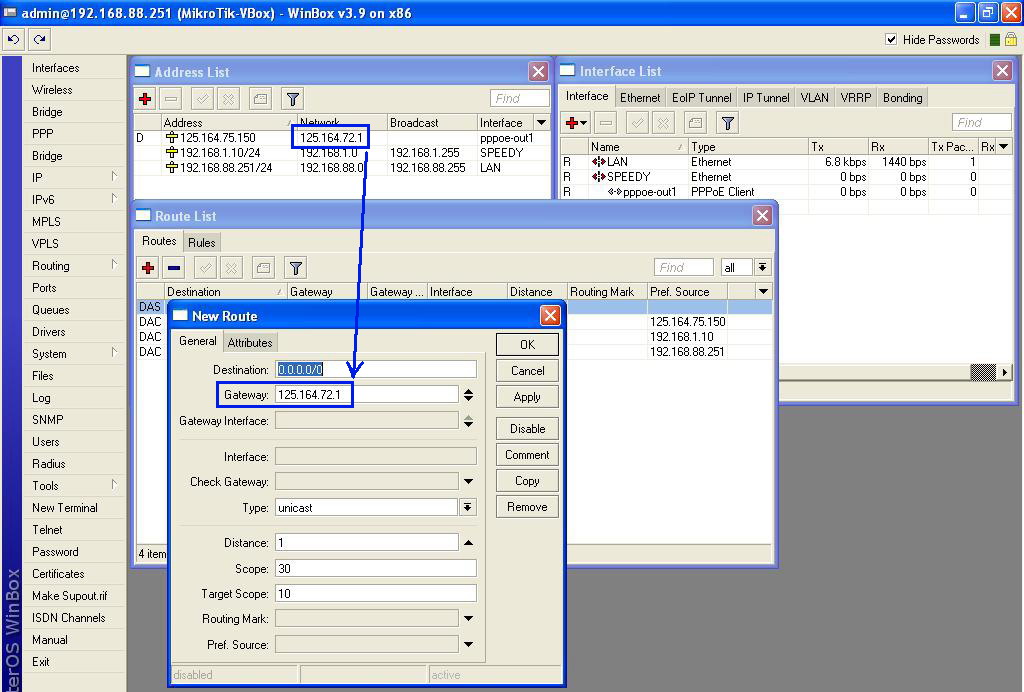
Kesepuluh : Selanjutnya kita tambahkan 1 buah IP Route. Perhatikan pada sebelah IP Address dari IP Public dibawah ini yaitu : Network = 125.164.72.1. Nah, IP Network ini adalah IP Gateway Telkom Speedy yang melayani koneksi kita. Tambahkan 1 buah New Route,Destination : 0.0.0.0/0 lalu Gateway = = 125.164.72.1.


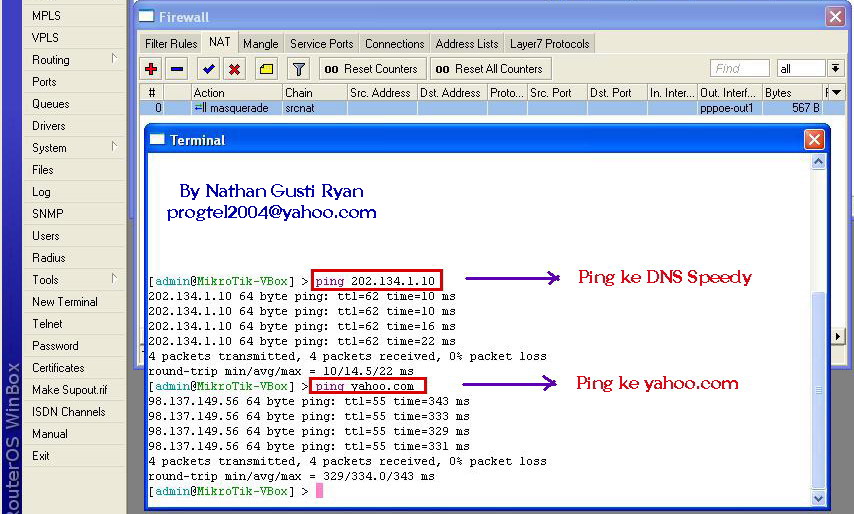
Kesebelas : Sampai sini setting Mikrotik Router kita telah selesai. Tinggal test ping koneksi dari Mikrotik kita. Lakukan test ke IP DNS Speedy : 202.134.1.0 dilanjutkan test ping ke yahoo.com maupun ke websites yang lain. Jika ada reply maka Mikrotik kita telah berhasil / telah sukses kita konfigurasi.


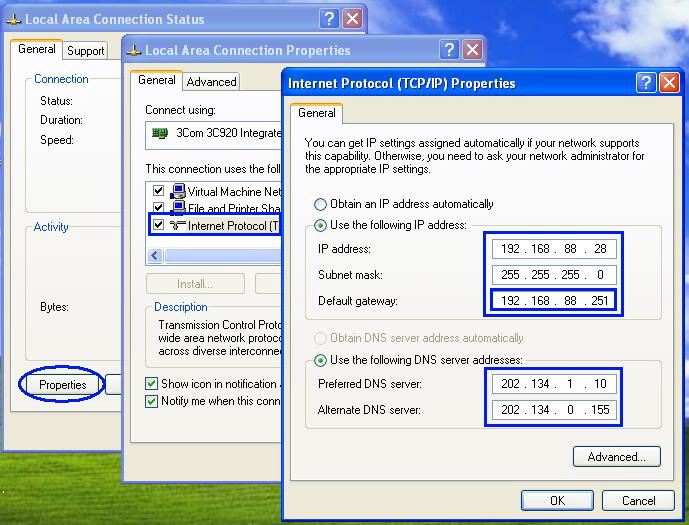
Keduabelas : Langkah ini kita lakukan pada PC Client. IP Mikrotik interface ke LAN merupakan IP Gateway untuk PC Client kita. IP DNS pada Client dapat kita masukkan IP DNS Speedy secara langsung maupun IP DNS dari Mikrotik ( karena kita telah setting Mikrotik menjadi DNS Relay pada langkah kelima dari tutorial ini ).


~~~~~~~~~~~~~~~~~~
Okey, sampai sini Mikrotik kita telah berfungsi sebagai Router dan sharing akses internet untuk semua Client yang lain telah dapat difungsikan. Nah, tahap selanjutnya yang harus kita lakukan adalah Bandwith Manajemen atau mengatur bandwith yang tepat untuk semua Client sehingga jika ada Client yang melakukan download mengunakan software Downloader dapat di kendalikan atau di kontrol sehingga bandwith kita tidak dihabiskannya sendiri dan akses internet client yang lain tidak menjadi lemot.
Tutorial ini merupakan tahap awal dalam menyiapkan Mikrotik untuk fungsi yang lain. Diantaranya sebagai VPN Server, FTP Server, dll…
 
Support : Creating Website | Johny Template | Mas Template
Copyright © 2011. Blog Kayla - All Rights Reserved
Template Created by Creating Website Published by Mas Template
Proudly powered by Blogger