Bisnis Online
Featured Post Today
print this page
Latest Post
Tampilkan postingan dengan label Networking. Tampilkan semua postingan

Cara Membuat Kabel Lan

Kabel Lan atau atau kabel jaringan bisa berupa apa saja bisa kabel UTP atau kabel koaksial seperti pengertian kabel disini, tetapi seperti dikalangan umum lainnya kabel lan ini lebih sering disebut kabel UTP (Unshielded Twisted Pair) Disebut “unshielded” karena kurang tahan terhadap interferensi elektromagnetik dan disebut “twisted pair” karena di dalamnya terdapat pasangan kabel yang disusun spiral alias saling berlilitan, ada beberapa kategori mengenai Kabel UTP ini dan mungkin akan saya jelaskan di post lainnya.


Jenis Kabel Jaringan Lan

Ada 2 jenis kabel jaringan lan yaitu Jenis Straight dan Cross keduanya memiliki perbedaan dari fungsi dan pembuatan, tetapi dijaman yang serba modern ini terkadang hanya kabel jaringan Straight saja yang biasa banyak digunakan bahkan untuk Switch/Hub sekalipun.
cara membuat kabel lan
Gambar diatas menunjukan perbedaan pada pemasangan kabel lan Straight dan Cross.


Lanjut.. Cara Membuat Kabel Lan Dengan Mudah

Bahan – bahan yang diperlukan untuk membuat kabel jaringan.
- Kabel UTP
- Konektor RJ45
- Tang Crimping
- Tang Potong/gunting
1. Kupas kedua ujung kulit luar kabel utp menggunakan tang potong atau gunting, dengan panjang kira-kira 4cm, seperti gambar dibawah.
kabel utp jaringan warnet
2. Kemudian urutkan warna-warnanya dengan menggunakan tipe Straight, seperti gambar dibawah ini atau silahkan menggunakan tipe cross sesuai kebutuhan.
cara membuat kabel jaringan lan
3. Setelah kedua ujung kabel diurutkan warnanya sesuai konfigurasi di atas, ratakan ujung kabel utp dengan memotong sedikit bagian kabel (tidak usah di kupas kabelnya), kira -kira hasilnya seperti ini :
cara crimping kabel jaringan
4. Masukkan kabel tersebut kedalam konektor RJ -45 secara hati-hati, jangan sampai tertukar urutannya, maka hasilnya akan seperti ini :
crimping kabel lan
5. Kemudian crimping/jepit kabel tersebut menggunakan tang crimping sampai benar-benar kabel UTP terpasang kuat dengan konektor RJ-45.
cara membuat kabel lan
6. Jika semua kabel sudah terpasang dengan benar, anda tes menggunakan cable tester, tancapkan ujung masing-masing kabel, jika kabel tester menyala secara berurutan dari 1 – 8 maka kabel yang anda crimping sudah benar dan berjalan dengan normal, jika kabel tester menyala tidak berurutan atau salah – satunya tidak ada yang menyala, berarti ada yang salah dari urutan kabel atau kabel kurang tertekan, solusinya crimping/jepit lagi kabel tersebut menggunakan tang crimping atau jika masih gagal terpaksa harus mengcrimping ulang. Jika masih seperti itu ada kemungkinan kabel testernya rusak.
cara membuat jaringan warnet

Sumber

Peralatan yang Dibutuhkan dalam membuat Jaringan Warnet

1. Modem ADSL

Modem ADSL adalah peralatan yang sangat wajib untuk warnet, karena sebuah warnet tanpa modem ADSL tidak akan bisa dioperasikan, untuk anda yang belum mengetahui modem ADSL pasti bertanya – tanya “apa sih modem ADSL itu?” dan apa “perbedaannya dengan modem – modem lain?” baik akan saya jawab dan jelaskan mengenai pertanyaan diatas dan semoga anda mengerti.
Modem ADSL menurut wikipedia adalah perangkat yang digunakan untuk menghubungkan komputer atau router ke saluran telepon, untuk menggunakan layanan ADSL. Seperti jenis modem lainnya, modem ADSL merupakan transceiver. Disebut juga dengan DSL Transceiver atau ATU-R. Singkata NTBBA (Network Termination Broad Band Adapter, Network Termination Broad Band Acces) juga sering ditemui di beberapa negara.
Keuntungan menggunakan Modem ADSL adalah bekerja pada frekuensi antara 34 kHz sampai 1104 kHz. Inilah penyebab utama perbedaan kecepatan transfer data antara modem ADSL dengan modem konvensional (yang bekerja pada frekuensi di bawah 4 kHz), sehingga menjadikan modem ini berkecepatan tinggi dalam mengakses internet.
Salah satu contoh modem ADSL yang terkenal dan banyak digunakan di kalangan pengusaha warnet adalah Modem ADSL Speedy karena sudah terbukti dengan kecepatannya, kemudian “bagaimana cara mendapatkan modem ADSL speedy ini?
Untuk modem ADSL speedy biasanya dijual terpisah, anda bisa menggunakan modem ADSL merek apa saja, contohnya seperti D-LINK, TP-Link, Linksys,, dll.
tutorial cara membuat jaringan warnet


2. Switch / Hub

Switch adalah perangkat jaringan komputer yang berfungsi sebagai konektor / penghubung . Dilihat dari fungsinya , terlihat mirip dengan Hub, Perbedaan kedua alat ini adalah soal besaran luas jaringan yang dapat dikerjakan dan besaran kecepatan transfer data. Switch memiliki cakupan luas jaringan yang lebih besar dari Hub , dan Switch juga memiliki kecepatan yang lebih tinggi dibanding dengan Hub.
tutorial cara membuat jaringan warnet
Untuk jaringan warnet baiknya menggunakan Switch karena telah dikembangkan untuk dapat melakukan fungsinya dengan kecepatan diatas 100 Mbps . Bahkan ada yang hampir mendekati kecepatan 1Gbps . berbeda jauh dengan Hub yang hanya mempunyai kecepatan transfer data tertinggi 100 Mbps.


3. Kabel Jaringan (UTP)

Kabel UTP adalah jenis kabel yang terbuat dari bahan penghantar tembaga, memiliki isolasi dari plastik dan terbungkus oleh bahan isolasi yang mampu melindungi dari api dan kerusakan fisik. Kabel UTP terdiri dari empat pasang inti kabel yang saling berbelit yang masing-masing pasang memiliki kode warna berbeda.
tutorial cara membuat jaringan warnet


4. Tang Crimping

Tang crimping adalah suatu benda yang berfungsi menghubungkan konektor RJ45 dengan kabel UTP, yang sudah terpasang dengan benar sebelumnya.
tutorial cara membuat jaringan warnet


5. Konektor RJ45

Konektor RJ 45 adalah konektor kabel Ethernet yang biasa digunakan dalam topologi jaringan komputer LAN maupun jaringan komputer lainnya.
tutorial cara membuat jaringan warnet


6. kabel Tester

Kabel Tester adalah alat yang berfungsi untuk mengecek tidak terjadinya kesalahan pada pemasangan sebuah kabel jaringan. cara kerja kabel tester cukup mudah, anda cukup menghubungkan kedua ujung kabel ke kabel tester, seperti gambar dibawah ini.
tutorial cara membuat jaringan warnet
Jika lampu indikator menyala secara berurutan dan bersamaan dari 1 – 8 maka kabel jaringan tersebut sempurna tidak memiliki kesalahan dalam pemasangan begitupun sebaliknya jika lampu indikator kabel tester tidak menyala secara berurutan berarti ada masalah dalam pemasangan kabel jaringan.


7. Tang Potong

Tang Potong adalah alat yang berfungsi untuk memotong, dan fungsi dari pembuatan jaringan adalah alat ini berfungsi untuk memotong kabel yang akan di crimping atau lainnya.


Topologi Jaringan

Pengertian Topologi Jaringan

Topologi jaringan menurut wikipedia indonesia adalah hal yang menjelaskan hubungan geometris antara unsur – unsur dasar penyusun jaringan, yaitu node, link, dan station. atau jika ingin lebih singkatnya Topologi jaringan adalah sebuah pola interkoneksi dari beberapa terminal komputer.
Terdapat beberapa jenis topologi jaringan komputer diantaranya adalah :


1. Topologi Bus

Topologi bus merupakan topologi yang banyak digunakan pada masa penggunaan kabel sepaksi menjamur. Dengan menggunakan T-Connector (dengan terminator 50ohm pada ujung network), maka komputer atau perangkat jaringan lainnya bisa dengan mudah dihubungkan satu sama lain.
cara membuat jaringan warnet


2. Topologi Ring

Topologi cincin adalah topologi jaringan berbentuk rangkaian titik yang masing-masing terhubung ke dua titik lainnya, sedemikian sehingga membentuk jalur melingkar membentuk cincin.
cara membuat jaringan warnet topologi ring


3. Topologi Star

Topologi star merupakan bentuk tipe jaringan yang menyerupai star atau bintang, pada topologi star terdapat perangkat pengendali yang berfungsi sebagai pengatur dan pengendali komunikasi data. Sedangkan perangkat lain terhubung dengan perangkat pengendali sehingga pengiriman data akan melalui perangkat pengendali.
cara membuat jaringan warnet


4. Topologi Tree

Topologi Pohon adalah kombinasi karakteristik antara topologi bintang dan topologi bus. Topologi ini terdiri atas kumpulan topologi bintang yang dihubungkan dalam satu topologi bus sebagai jalur tulang punggung atau backbone. Komputer-komputer dihubungkan ke hub, sedangkan hub lain di hubungkan sebagai jalur tulang punggung.
cara membuat jaringan warnet
Diatas adalah empat jenis topologi yang dapat disampaikan di post ini yang sebenarnya masih banyak topologi jaringan komputer beserta kombinasinya yang mungkin tidak dapat saya sampaikan disini.

Sumber

Cara Setting Jaringan Workgroup Di Windows 7

Berikut langkah-langkah yang harus dilakukan :


Pertama klik kanan pada gambar icon network yang ada pada taskbar dibawah seperti gambar ini.
Lalu klik “Open Network and Sharing Center”.
Kemudian pilih “Change adapter setting”.
Setelah memilih Change adapter setting, lalu klik kanan pada Local Area Connection kemudian pilih Properties.
Setelah masuk ke Local Area Connection Properties, kemudian klik 2 kali pada Internet Protocol Version 4 (TCP/IPv4).
Berikutnya masukkan IP address, Subnet mask dan Default gateway sesuai yang sudah ditentukan. Masukkan juga Preferred DNS server dan Alternative DNS server yang sudah ditentukan.
Selanjutnya klik Start Menu, kemudian klik kanan pada My Computer lalu pilih Properties.
Lalu klik Change setting untuk masuk ke System Properties My Computer.
Setelah masuk ke System Properties, kemudian klik Change untuk merubah nama computer dan workgroupnya.
Kemudian ubahlah nama workgroupnya disini lughot mencontohkan memberi nama menjadi CISITU (isi terserah sobat). Jika komputer ingin saling terkoneksi, maka komputer yang lain pun harus mengubah nama sama workgroupnya menjadi CISITU.
Kemudian akan keluar sebuah validasi yang menandakan bahwa kita sudah berhasil mengubah nama workgroupnya, lalu klik OK. Contohnya seperti gambar di bawah ini.
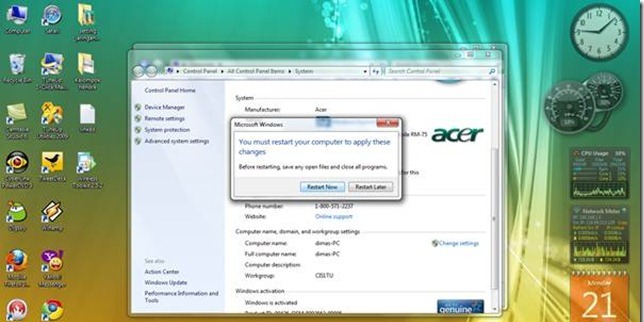
Setelah anda memilih OK, lalu akan keluar sebuah validasi lagi yang dimana kita harus merestart komputer untuk menyimpan semua pengaturan yang tadi sudah lakukan sebelumnya.
Klik Close untuk melanjutkan ke proses berikutnya.
Kemudian akan keluar lagi sebuah validasi yang mengharuskan kita untuk merestart komputer agar tidak terjadi kesalahan kembali. Lalu klik “Restart Now” agar komputer merestart dan memulai pengaturan baru yang sudah kita lakukan sebelumnya.


Sumber: http://lughot.blogspot.com/2011/11/cara-setting-jaringan-workgroup-di.html#ixzz278fLYmUa

Cara Setting Jaringan Workgroup Di Windows XP


Berikut ini merupakan salah satu hal yang mendasar dalam networking, yaitu mengenai Setting Jaringan Workgroup Di Windows XP yang berguna untuk menyambungkan 2 buah komputer atau lebih. Dimana terdapat beberapa keuntungan dari Sistem Jaringan Workgroup, yang antara lain :
  • Pertukaran file dapat dilakukan dengan mudah (File Sharing)
  • Pemakaian printer dapat dilakukan oleh semua unit komputer (Printer Sharing).
  • Akses data dari/ke unit komputer lain dapat di batasi dengan tingkat sekuritas pada password yang diberikan.
  • Komunikasi antar karyawan dapat dilakukan dengan menggunakan E-Mail & Chat.
  • Bila salah satu unit komputer terhubung dengan modem, maka semua atau sebagian unit komputer pada jaringan ini dapat mengakses ke jaringan Internet atau mengirimkan fax melalui 1 modem.

Sementara untuk cara Network Workgroup Setup ini adalah :
  • Setting IP Address pada tiap komputer dengan class dan subnet mask yang sama.
  • Adapun cara setting IP Address yaitu klik Start menu lalu pilih Control Panel.
  • Di Category pilih Netwok And Internet Connection, lalu pilih Icon Network Connection.
  • Kemudian terdapat pilihan Network Adapter yang akan anda gunakan untuk menyambungkan ke jaringan. Pilih Network Adapter yang digunakan. Klik kanan iconnya, lalu pilih Properties.
  • Pada tab General di bagian “This Connection uses the following items :” pilih Internet Protocol (TCP/IP), lalu klik Properties.
  • Pilih Radio Button “Use The Following IP Address” lalu masukkan IP Address dan Subnet Masknya.
Misalnya :
IP Address : 192.168.1.10
Subnet Mask : 255.255.255.0
IP Gateway: 192.162.1.1  (jika memiliki gateway server)
  • Lakukan hal seperti ini pada komputer yang lainnya, dan tentunya alamat IP-nya harus dibedakan.
  • Setting Workgroup Computer, yaitu klik Start menu lalu pilih Control Panel.
  • Di Category pilih Performance And Maintenance, lalu pilih icon System.
  • Pada System Properties pilih tab Computer Name, lalu klik pada bagian Change.
  • Pada bagian Member Of pilih Workgroup dan isi.
    Misalnya :
    Workgroup : PPTI UNS
  • Lakukan juga pada komputer yang lain dan isi Workgroup dengan nama yang sama.
  • Kemudian restart komputer.
  • Setelah computer login lagi windows, masuk ke Explorer, pilih My Network Places.
  • Pilih Entire Network, kalau tidak ada klik kanan pada My Network Places lalu pilih Explore.
  • Pilih Microsoft Windows Network, lalu pilih nama workgroup yang anda masukkan tadi, contoh diatas yaitu PPTI UNS.
  • Akan terlihat komputer mana saja yang tersambung jaringan dengan workgroup PPTI UNS.

Untuk mempermudah dalam setting workgroup  pada windows xp, harap mengikuti langkah kerja di bawah ini :
1. Buka Control Panel ==> Performance and Maintenance ==> System. Perhatikan tab Computer Name. Alternatif lain, Icon My Computer ==> Properties ==> Computer Name.
  • Isi Computer description dengan deskripsi komputer anda, misal Client1
  • Klik Change ==> keluar Computer Name Changes,


2. Computer Name Changes
  • Pada Computer Name :isikan nama komputer yang diinginkan (misal Client1, Client2, Client3, dst….)
  • Pada Member of, perhatikan yang Workgroup saja, isikan dengan group komputer yang diinginkan menjadi satu dalam jaringan (misal: PPTI UNS). Nama workgroup untuk masing-masing komputer yang ingin bergabung pada jaringan tersebut harus sama.
3. Klik OK, tunggu sebentar sampai muncul kotak dialog Welcome to the  PPTI UNS workgroup. Restart PC untuk mengetahui perubahan. 

4. Cek Workgroup dan Computer Name
  • Start ==> Explore ==> cari My Network Places ==> Entire Network ==> Microsoft Windows Network ==> cari Nama Workgroup.

  • Ketika nama Workgroup di klik 2X, maka list nama-nama ( Computer Name ) dari PC yang aktif/hidup akan muncul satu persatu.
Untuk sharing file atau folder silahkan mengikuti langkah kerja di bawah ini :
1. Klik kanan Start ==> Explore ==> cari folder atau file yang akan di sharing atau dimunculkan pada My Network Places (misal: My Documents)
2. Klik kanan My Document trus pilih Properties ==> pilih Sharing
3. Centang kotak kecil disamping tulisan "Shared this folder on the network"
4. Centang juga "Allow network users to change my files" (Jika ingin membiarkan komputer lain bisa merubah file tersebut)
5. Klik Apply ==> OK


Sumber: http://lughot.blogspot.com/2011/03/cara-setting-jaringan-workgroup-di.html#ixzz278aW7wNt

Kabel Jaringan UTP Straight dan Cross Over


Kabel UTP merupakan salah satu media transmisi yang paling banyak digunakan untuk membuat sebuah jaringan local (Local Area Network), selain karena harganya relative murah, mudah dipasang dan cukup bisa diandalkan. Sesuai namanya Unshielded Twisted Pair berarti kabel pasangan berpilin/terbelit (twisted pair) tanpa pelindung (unshielded). Fungsi lilitan ini adalah sebagai eleminasi terhadap induksi dan kebocoran. Sebelumnya ada juga kabel STP (Shielded Twisted Pair), untuk contoh gambarnya dapat dilihat dibawah:

Terdapat beberapa jenis kategori kabel UTP ini yang menunjukkan kualitas, jumlah kerapatan lilitan pairnya, semakin tinggi katagorinya semakin rapat lilitannya dan parameter lainnya seperti berikut ini:

  • Kabel UTP Category 1
    Digunakan untuk komunikasi telepon (mentransmisikan data kecepatan rendah), sehingga tidak cocock untuk mentransmisikan data.
  • Kabel UTP Category 2
    Mampu mentransmisikan data dengan kecepatan sampai dengan 4 Mbps (Megabits per second)
  • Kabel UTP Category 3
    Digunakan pada 10BaseT network, mampu mentransmisikan data dengan kecepatan sampai 1Mbps. 10BaseT kependekan dari 10 Mbps, Baseband, Twisted pair.
  • Kabel UTP Category 4
    Sering digunakan pada topologi token ring, mampu mentransmisikan data dengan kecepatan sampai 16 Mbps
  • Kabel UTP Category 5
    mampu mentransmisikan data dengan kecepatan sampai 100 Mbps, 
  • Kabel UTP Category 5e 
    mampu mentransmisikan data dengan kecepatan sampai 1000 Mbps (1Gbps), frekwensi signal yang dapat dilewatkan sampai 100 MHz.
  • Kabel UTP Category 6
    Mampu mentransmisikan data dengan kecepatan sampai 1000 Mbps (1Gbps), frekwensi signal yang dapat dilewatkan sampai 200 MHz. Secara fisik terdapat separator yg terbuat dari plastik yang berfungsi memisahkan keempat pair di dalam kabel tersebut.
  • Kabel UTP Category 7 gigabit Ethernet (1Gbps), frekwensi signal 400 MHz
Dalam jaringan lan atau yang umumnya menggunakan Ethernet dikenal 2 jenis kabel jaringan yaitu STRAIGHT dan CROSS , dimana keduanya memiliki fungsi konektifitas yang berbeda dalam jaringan. Kabel STRAIGHT umumya digunakan untuk mengghubungakan koneksi dari Port pada Switch / Hub , dan kabel CROSS biasa digunakan untuk koneksi point to point antar 2 komputer yang di hubungkan lewat ethernet Card. 

Untuk membedakan kabel CROSS dan STRAIGHT adalah dengan melihat susunan warna pin pada konektor RG 45 yang terdiri dari 8 warna yang berbeda. saya akan jelaskan cara penyusunan warna yang paling umum digunakan untuk terminasi kabel Straight dan Cross ( Standar International ) . 8 warna yang biasanya digunakan adalah Orange (O), Putih Orange (PO), Biru (B), Putih Biru (PB), Hijau (H), Putih Hijau (PH), Coklat (C), Putih Coklat (PC) . untuk beberapa jenis kabel kualitas tertentu biasanya hanya menggunakan single color untuk semua pin, anda harus extra hati-hati melakukan terminasi untuk kabel jenis ini.

1. Kabel STRAIGHT 
Untuk melakukan terminasi kabel straight biasanya beberapa orang menerapkan cara twin side yaitu menyamakan susunan antara kedua ujung konektor tanpa memperhatikan susunan warna yang dipakai.

yang kita gunakan disini adalah susunan warna menurut standart international,kenapa saya bilang standart international, karena dalam kurikulum dasar yang diterapkan cisco academy standart ini pasti digunakan dan sebagai basic knowlegde untuk seorang teknisi jaringan atau engineer ututan ini mutlak dipahami.

adapun fungsi dari tiap pin bisa dilihat pada gambar berikut

Contoh penggunaan kabel straight adalah sebagai berikut :
  1. Menghubungkan antara computer dengan switch
  2. Menghubungkan computer dengan LAN pada modem cable/DSL
  3. Menghubungkan router dengan LAN pada modem cable/DSL
  4. Menghubungkan switch ke router
  5. Menghubungkan hub ke router

2. Kabel CROSS 
Apabila dalam melakukan terminasi pada kabel CROSS anda tidak menggunakan standar yang ditentukan atau karena kabel yang anda gunakan hanya memiliki 1 warna untuk tiap pinya, yang harus anda ingat adalah urutannya.

kabel cros adalah kabel yang memiliki urutan warna yang berbeda pada kedua ujung konektor, susunan mana saja yang membedakan nya ? dari susunan warna yang telah anda susun anda hanya tinggal menukar urutan pin / warna di salah satu ujung konektor yang anda pasang dimana urutan warna yang ditukar adalah urutan ke 1 dengan yang ke 3 dan urutan warna yang ke 2 dengan yang ke 6 . ( 1,3 ) ( 2,6 ) , Maka hasil nya seperti berikut :
adapun fungsi dari tiap pin bisa dilihat pada gambar berikut

Contoh penggunaan kabel cross over adalah sebagai berikut :
  1. Menghubungkan 2 buah komputer secara langsung
  2. Menghubungkan 2 buah switch
  3. Menghubungkan 2 buah hub
  4. Menghubungkan switch dengan hub
  5. Menghubungkan komputer dengan router
Dari 8 buah kabel yang ada pada kabel UTP ini (baik pada kabel straight maupun cross over) hanya 4 buah saja yang digunakan untuk mengirim dan menerima data, yaitu kabel pada pin no 1,2,3 dan 6.


Membuat kabel Straight dan Cross Over
Untuk membuat sebuah kabel jaringan menggunakan kabel UTP ini terdapat beberapa peralatan yang perlu kita siapkan, yaitu kabel UTP,  Connector RJ-45, Crimping tools dan RJ-45 LAN Tester, contoh gambarnya seperti dibawah ini:
Praktek membuat kabel Straight
  1. Kupas bagian ujung kabel UTP, kira-kira 2 cm
  2. Buka pilinan kabel, luruskan dan urutankan kabel sesuai standar TIA/EIA 368B
  3. Setelah urutannya sesuai standar, potong dan ratakan ujung kabel,
  4. Masukan kabel  yang sudah lurus dan sejajar tersebut ke dalam konektor RJ-45, dan pastikan semua kabel posisinya sudah benar.
  5. Lakukan crimping menggunakan crimping tools, tekan crimping tool dan pastikan semua pin (kuningan) pada  konektor RJ-45 sudah “menggigit” tiap-tiap kabel.
  6. Setelah selesai pada ujung yang satu, lakukan lagi pada ujung yang lain
  7. Langkah terakhir adalah menge-cek kabel yang sudah kita buat tadi dengan menggunakan LAN tester, caranya masukan masing-masing ujung kabel (konektor RJ-45) ke masing2 port yang tersedia pada LAN tester, nyalakan dan pastikan semua lampu LED menyala sesuai dengan urutan kabel yang kita buat.
  8. Dibawah ini adalah contoh ujung kabel UTP yang telah terpasang konektor RJ-45 dengan benar, selubung kabel (warna biru) ikut masuk kedalam konektor, urutan kabel dari kiri ke kanan (pada gambar dibawah ini urutan pin kabel dimulai dari atas ke bawah).


Sumber: http://lughot.blogspot.com/2011/04/kabel-jaringan-utp-straight-dan-cross.html#ixzz278YSpE6M

Konsep Dasar Jaringan Komputer


Jaringan komputer adalah sebuah sistem yang terdiri atas komputer dan perangkat jaringan lainnya yang bekerja bersama-sama untuk mencapai suatu tujuan yang sama. Tujuan dari jaringan komputer adalah:
Jaringan komputer : hubungan antara beberapa komputer untuk saling berbagi pakai.
• Membagi sumber daya: contohnya berbagi pemakaian printer, internet, folder,desktop
• Komunikasi: contohnya surat elektronik, instant messaging, chatting
• Akses informasi: contohnya web browsing
Tipe – tipe jaringan
1. WAN (Wide Area Networking)
2. MAN (Metropolitan Area Networking)
3. LAN (Local Area Networking)
4. Wireless Fidelity (Wi-fi)


WAN (Wide Area Networking)
Merupakan hubungan antara beberapa komputer yang sifatnya beda negara. Contohnya adalah komputer yang berada di Indonesia berhubungan dengan komputer yang ada di Washington DC, US.
Teknis Hubungan WAN :
1. Line Telephone
a. PSTN (Public Service Telephone Network)
Perangkat : Modem Dial Up ---> analog
b. ISDN (Integrated Service Digital Network)
Perangkat : NT1 / E1 + TA (Terminal Adapter) ---> digital
c. LC (Lease Connection) or Lease Line
Perangkat : Router WIC Modular ---> digital
d. LTLR (Line Telephone Lintas Radio)

2. VPN (Virtual Private Network)
Menghubungkan jaringan komputer menggunakan internet
• ADSL (Asymetric Digital Subcriber Line) : Downstreaming > Upstreaming
• SDSL (Symetric Digital Subcriber Line) : Downstreaming = Upstreaming

3. HSDPA (High Speed Downlink Packet Access)
4. GSM (Global System for Mobile Communication) : 3G


MAN (Metropolitan Area Networking)
Merupakan hubungan antara beberapa komputer yang berbeda kota. Contohnya adalah komputer cabang Jakarta berhubungan dengan komputer yang ada di cabang Bandung.
Teknis hubungan MAN dilakukan bisa dilakukan dengan cara yang sama seperti pada WAN.


LAN (Local Area Networking)
Merupakan hubungan antara beberapa komputer yang letaknya tidak berjauhan dan masih dimiliki oleh satu organisasi/institusi. LAN memiliki 4 model yaitu:
a. P2P (Peer to Peer)
b. Workgroup
c. Domain
d. Wireless LAN

a. Jaringan P2P (Peer to Peer)
Adalah hubungan antar 2 komputer. Hubungan P2P ini memiliki syarat yang harus dilakukan yaitu:
 Harus ada 2 komputer.
 Masing-masing komputer dipasang NIC (Network Interface Card) / LAN Card.
 Media transmisi (kabel UTP) dan tidak boleh lebih dari 100m.
 Operating system seperti Windows atau Linux.
 Ada TCP/IP sebagai Protokol
b. Jaringan Workgroup
Adalah hubungan antara beberapa komputer tanpa adanya server. Workgroup ini memiliki syarat yang hampir sama dengan P2P yaitu:
 Harus ada beberapa komputer (harus lebih dari 2 komputer) yang terhubung ke switch.
 Masing-masing komputer dipasang NIC (Network Interface Card) / LAN Card.
 Media transmisi (kabel UTP) dan tidak boleh lebih dari 100m. Jika lebih menggunakan repeater.
 Menggunakan Switch / Multiple Repeater.
 Operating system seperti Windows atau Linux.
 Ada TCP/IP sebagai Protokol.
Untuk membuat jaringan workgroup ketentuan dan langkah-langkah masih sama dengan jaringan P2P, tetapi pada jaringan workgroup menggunakan Switch sebagai penghubung.

c. Jaringan Domain
Adalah hubungan antara beberapa komputer yang memiliki server. Syarat dari jaringan berbasis domain ini adalah:
 Harus lebih dari 2 komputer.
 Masing-masing komputer dipasang NIC (Network Interface Card) / LAN Card.
 Media transmisi (kabel UTP) dan tidak boleh lebih dari 100m.
 Menggunakan Switch / Multiple Repeater.
 Operating system seperti Windows atau Linux.
 Ada TCP/IP sebagai Protokol
 Ada Server yang berperan sebagai Domain
 Menggunakan NOS (Network Operating System) seperti Win2k Server, Win2K3 Server, Win2k8 Server, Linux Server dan lain – lain.

d. Wireless LAN
Adalah jaringan tanpa kabel (nirkabel) yang menggunakan transmisi gelombang radio. Ada 2 tipe jaringan wireless ini yaitu:

1. Adhoc
Merupakan jaringan P2P pada wireless tanpa menggunakan Access Point (AP).
2. Infrastruktur
Merupakan jaringan komputer yang menggunakan Access Point (AP). Jaringan ini terbagi atas: Infrastruktur AP, Infrastruktur AP Cilent, Infrastruktur AP Repeater, Wireless Distribution System dan MESH.
"Dasar-Dasar TCP/IP"
IP Address
Yaitu sistem pengalamatan di network yang direpresentasikan dengan sederetan angka berupa kombinasi 4 deret bilangan antara 0 s/d 255 yang masing-masing dipisahkan oleh tanda titik (.) mulai dari 0.0.0.1 hingga 255.255.255.255 dan bersifat unik.

TCP/IPo

TCP (Transmission Control Protocol) : protokol yang bertugas untuk mengirim data.
IP (Internet Protocol) : protokol yang bertugas untuk mengumpulkan data.

TCP/IP adalah protokol yang berfungsi untuk menyatukan komputer yang berbeda mesin dan OS (Operating System) untuk dapat saling berhubungan dan berkomunikasi.

IP di bagi menjadi 3 kelas sesuai jumlah komputer dan kebutuhan

Class A (/8)
Host : 16,777,216
Range IP : 0 – 126
Susunan : Network.Host.Host.Host
Subnet : 255.0.0.0


Class B (/16)
Host : 65,535
Range IP : 128 – 191
Susunan : Network.Network.Host.Host
Subnet : 255.255.0.0

Class C (/24)
Host : 254
Range IP : 192 – 223
Susunan : Network.Network.Network.Host
Subnet : 255.255.255.0


Catatan :
Range IP IP 127.x.x.x tidak digunakan karena berfungsi sebagai loopback pada localhost komputer sendiri.

Panjang IP Addres 32-bit dan dibagi menjadi 2 bagian.yaitu Network(N) dan Host (H ).
Batas antara (N) dan (H) tergantung pada -bit pertama.Dan batas Terakhir atau max dr Network adalah 254.

Class A
Subnet : 255.0.0.0
Susunan : (N).(H).(H).(H)
Oktat pertama harus sama dengan komputer yang satu jaringan.
Contoh IP : 120.0.1.92, 120.1.1.92, dst


Class B
Subnet : 255.255.0.0
Susunan : (N).(N).(H).(H)
Dua oktat pertama harus sama dengan komputer yang satu jaringan.
Contoh IP : 140.100.1.92, 140.100.2.1


Class C
Subnet : 255.255.255.0
Susunan : (N).(N).(N).(H)
Tiga oktet pertama harus sama dengan komputer yang satu jaringan.
Contoh IP : 193.10.10.1 (Host IP/IP komputer yang ke-1)
193.10.10.2 (Host IP/IP komputer yang ke-2)

Cara Setting TCP/IP
Buka Network atau My Network Places
klik kanan Propertis

>>klik kanan Propertis
>>>trus muncul
klik propertis
MUNCUL
masukan IP addres ( udah di bahas di atas )
kmudian tekan tombol TAB maka akan muncul otomatis Sub Netnya
klik OK


Sumber: http://lughot.blogspot.com/2011/04/konsep-dasar-jaringan-komputer.html#ixzz278HicF2L
 
Support : Creating Website | Johny Template | Mas Template
Copyright © 2011. Blog Kayla - All Rights Reserved
Template Created by Creating Website Published by Mas Template
Proudly powered by Blogger