
- Saya asumsikan pada Ubuntu Anda sudah
terinstall Wine. Bila belum ada Wine, install terlebih dahulu dengan cara mengetik sudo apt-get install wine di terminal, tunggu hingga proses selesai. Buka
Wine Configuration (Configure Wine) dengan mengetikkan perintah winecfg pada terminal. Anda akan disambut oleh tab Applications. Klik tab Libraries. Pada menu drop-down New overide for library, tambahkan msxml3, riched20, rpcrt4 dan usp10.
Wine Configuration - Libraries
- Install Microsoft
Office Anda. Masukkan CD MS Office, klik kanan ada file Setup.exe lalu
klik Open With Other Application -> Windows Program Loader.
Lakukan langkah-langkah instalasi seperti biasa.MS Office 2007
- Apabila proses instalasi MS Office 2007 sudah selesai, cobalah membuka Aplikasi-aplikasi Microsoft Office dengan klik Applications ->Wine ->Programs ->Microsoft Office
MS Office 2007 di Linux
Featured Post Today

Latest Post
Tampilkan postingan dengan label Linux. Tampilkan semua postingan
Tampilkan postingan dengan label Linux. Tampilkan semua postingan
Linux,
Ubuntu
Panduan Instalasi Microsoft Office 2007 di Linux (Ubuntu)


Linux,
Tips Linux,
Ubuntu

Salah satu di antara masalah dalam sistem operasi adalah munculnya file-file sampah. Termasuk di antaranya file sementara (temporary files) yang seringkali sudah tidak dimanfaatkan lagi. Persoalannya bagi semua sistem operasi, file-file sampah tersebut berisiko akan menumpuk dalam kapasitas yang cukup besar, bahkan bisa melampaui ukuran kapasitas sistem operasi. Dalam lingkungan GNU/Linux terdapat beberapa aplikasi pengelolaan file sampah. Tetapi dari berbagai sumber menyebutkan, aplikasi-aplikasi tersebut ternyata sangat berisiko menyebabkan sistem operasi Linux menjadi tidak stabil. Berikut ini akan diulas mengenai tips mengelola file-file sampah pada sistem operasi Linux Ubuntu maupun Mint.
Bagi pengguna OS Linux mungkin pernah mendengar nama aplikasi pembersih seperti Bleachbit dan Ubuntu Janitor. Kedua aplikasi tersebut memiliki fungsi untuk mengelola file-file sampah pada sistem operasi Linux. Beberapa sumber yang dihimpun menyarankan agar berhati-hati dan sebaiknya tidak menggunakan kedua aplikasi tersebut. Bleachbit maupun Janitor menggunakan metode pembersihan file sampah yang kurang lebih sama dengan aplikasi pembersih pada OS Windows (seperti CCleaner). Ini sangat fatal sekali, karena GNU/Linux tidak mengenal istilah defragmentasi ruang yang disebabkan dari file-file sampah. Jangan pernah beranggapan file-file sampah pada OS Windows sama dengan OS Linux. Satu-satunya risiko dari file-file sampah pada OS Linux hanyalah berakibat pada penumpukan kapasitas, tetapi tidak berakibat pada kinerja sistem operasi.
Saya pernah menggunakan keduanya, Bleachbit maupun Janitor. Saya sudah cukup berhati-hati dengan hanya memilih opsi pembersihan yang dianggap aman. Hasil review diketahui terdapat sekitar hampir 3,8 Gb yang perlu dibersihkan. Setelah dilakukan pembersihan, tidak lama kemudian sering muncul notifikasi (pesan) error. Cukup mengganggu, karena dalam sehari saja bisa muncul 7-10 kali. Untungnya, penyelesaiannya tidak sulit. Hanya membutuhkan update melalui update manager maupun Synaptic Package Manager. Baru diketahui, ternyata di antara paket yang disebutkan perlu untuk dibersihkan, ternyata masih dibutuhkan.
Synaptic Package Manager: Clear The Update Cache
Setiap kali melakukan update, GNU/Linux akan mengunduh paket yang hendak diperbaharui ke folder temporer. Setelah selesai melakukan update ataupun ugprade, file tersebut dibiarkan teronggok di folder temporer. Beberapa mungkin masih bisa difungsikan kembali, tetapi lebih banyak yang tidak bisa difungsikan setelah update. Ada dua langkah yang perlu dilakukan dengan memanfaatkan aplikasi Synaptic Package Manager (SPM). Jalankan aplikasi SPM, kemudian masuk ke menu [Setting, Preferences, Files]. Berikan opsi (dot) pada [Delete downloaded package after installation]. Kemudian tekan tombol [Delete cache package files].
Pada window SPM, pilih opsi [Status] yang terletak pada kolom tampilan sebelah kiri. Kemudian klik opsi [Not Installed (residual config)]. Pada kolom di sebelah kanan akan ditampilkan daftar file residual config. Pilih seluruh paket dengan shorcut [Ctrl] + [A], kemudian klik kanan pada tampilan pilihan, lalu pilih [Mark for Complete Removal]. Lakukan langkah tersebut setiap kali menemukan baris opsi [Not Installed (residual config)]. Lakukan pengecekan berkala setiap 3-4 bulan sekali.
Thumbnail Cache
Thumbnail Cache adalah suatu file yang diperuntukkan bagi file dengan format grafis yang akan ditampilkan melalui file explorer. Fungsinya agar File Explorer tidak membutuhkan waktu yang lama setiap kali membuka file grafis. Thumbnail Cache akan senantiasa dibuat, setiap kali dilakukan akses thumbnail picture melalui file explorer. Bagi sebagian kalangan pengguna, Thumbnail Cache cukup bermanfaat, karena mempercepat proses pembukaan atau akses file grafis. Tetapi jika folder yang berisikan file grafis tersebut sudah tidak pernah lagi diakses, tentu saja thumbnail cache akan menjadi file sampah.
Jika menghendaki untuk segera menghapus Thumbnail Cache Files, bukalah konsol terminal, kemudian ketikkan baris perintah di bawah ini.
rm -f ~/.thumbnails/normal/*
Nantinya keseluruhan thumbnail cache files akan dihapus di keseluruhan folder yang terdapat file grafis. Cara ini sebaiknya tidak perlu dilakukan dalam waktu yang berdekatan. Disarankan untuk melakukan cara tersebut setiap 5-6 bulan sekali.
Jika memilih untuk tetap mempertahankan thumbnail cache files, tetapi hendak membatasi ukurannya, jalankan aplikasi di bawah dengan perintah pada konsol terminal sebagai berikut:
dconf-editor
Aplikasi Cofiguration Editor sudah ada pada Ubuntu 12.10. Jika belum memiliki bisa di-install melalui software center. Setelah muncul tampilan window dconf-editor, bukalah opsi pilihan [Org, gnome, desktop, thumbnail-cache]. Nanti di sebelah kanan akan muncul 2 opsi pengaturan thumbnail cache. Opsi [maximum-age] menyatakan lama hari thumbnail cache files akan tetap disimpan. Nilai default-nya 180 hari atau 6 bulan. Sebaiknya diturunkan angkanya menjadi 90 hari. Kemudian di bawahnya tertera opsi [maximum-size] yang menyatakan besarnya ukuran (size) tertinggi yang diperkenankan (dinyatakan dalam satuan mega bytes. Nilai default-nya sebesar 512 Mb. Sebaiknya nilainya diturunkan menjadi 64-128 Mb. Setelah selesai, tutuplah (close) aplikasi dconf-editor.
Remove Old Kernels
Anda mungkin pengguna yang pernah melakukan update Kernel OS Linux. Bisa jadi telah melakukan update Kernel hingga lebih dari 5 kali. GNU/Linux memang sengaja membiarkan Kernel Linux sebelumnya tetap dipertahankan. Hal ini bertujuan untuk mengantisipasi apabila versi Kernel yang baru saja di-update ternyata tidak cocok atau tidak stabil. Keberadaan Old Linux Kernel bisa diketahui melalui Grub Boot Menu yang bertuliskan, “Previous Linux versions”. Atau pada header Ubuntu 12.10 dituliskan “Advanced option for Ubuntu”. Perlu diketahui, ukuran keseluruhan file pada Old Linux Kernel bisa mencapai ratusan mega bytes, tergantung seberapa banyak selama ini telah melakukan update Kernel.
Old Linux Kernel sesungguhnya bisa mengindikasikan seberapa sistem operasi Linux dinyatakan masih relatif aman dengan tersimpannya cadangan Kernel versi sebelumnya. Tetapi dengan banyaknya frekuensi update Kernel, tentu saja hanya ada satu di antara Old Linux Kernel yang hanya dipergunakan sebagai Kernel cadangan. Untuk menghapus Old Linux Kernal yang dianggap tidak lagi diperlukan, pergunakanlah aplikasi Synaptic Package Manager (SPM). Jalankan SPM, kemudian pada opsi [Status], pilih opsi paket [Installed]. Carilah kotak pencarian bertuliskan [Quick Filter], kemudian masukkan kata kunci “Kernel 3.5” (tanpa tanda kutip). Untuk setiap versi Kernel, setidaknya harus sebanyak 3 paket yang akan dipilih. Berikan tanda berupa [Mark for complete removal]. Klik tombol [Apply] untuk memulai prosedur penghapusan Old Linux Kernel versi 3.5. Selanjutnya, lakukan restart untuk membersihkan baris pengaturan pada Grub Menu.
Sebagai catatan, mungkin saja total keseluruhan Old Linux Kernel yang tersimpan pada komputer Anda telah mencapai ukuran di atas 1 Gb. Tetapi apabila selama ini baru melakukan 2-3 update Kernel Linux, sebaiknya opsi pembersihan Old Kernel Linux belum diperlukan. Opsi pembersihan Old Kernel Linux hanya dibutuhkan bagi yang pernah meng-upgrade versi Kernel hingga lebih dari 5 kali.
Sumber
Cara Aman Membersihkan File Sampah Pada Ubuntu
Salah satu di antara masalah dalam sistem operasi adalah munculnya file-file sampah. Termasuk di antaranya file sementara (temporary files) yang seringkali sudah tidak dimanfaatkan lagi. Persoalannya bagi semua sistem operasi, file-file sampah tersebut berisiko akan menumpuk dalam kapasitas yang cukup besar, bahkan bisa melampaui ukuran kapasitas sistem operasi. Dalam lingkungan GNU/Linux terdapat beberapa aplikasi pengelolaan file sampah. Tetapi dari berbagai sumber menyebutkan, aplikasi-aplikasi tersebut ternyata sangat berisiko menyebabkan sistem operasi Linux menjadi tidak stabil. Berikut ini akan diulas mengenai tips mengelola file-file sampah pada sistem operasi Linux Ubuntu maupun Mint.
Bagi pengguna OS Linux mungkin pernah mendengar nama aplikasi pembersih seperti Bleachbit dan Ubuntu Janitor. Kedua aplikasi tersebut memiliki fungsi untuk mengelola file-file sampah pada sistem operasi Linux. Beberapa sumber yang dihimpun menyarankan agar berhati-hati dan sebaiknya tidak menggunakan kedua aplikasi tersebut. Bleachbit maupun Janitor menggunakan metode pembersihan file sampah yang kurang lebih sama dengan aplikasi pembersih pada OS Windows (seperti CCleaner). Ini sangat fatal sekali, karena GNU/Linux tidak mengenal istilah defragmentasi ruang yang disebabkan dari file-file sampah. Jangan pernah beranggapan file-file sampah pada OS Windows sama dengan OS Linux. Satu-satunya risiko dari file-file sampah pada OS Linux hanyalah berakibat pada penumpukan kapasitas, tetapi tidak berakibat pada kinerja sistem operasi.
Saya pernah menggunakan keduanya, Bleachbit maupun Janitor. Saya sudah cukup berhati-hati dengan hanya memilih opsi pembersihan yang dianggap aman. Hasil review diketahui terdapat sekitar hampir 3,8 Gb yang perlu dibersihkan. Setelah dilakukan pembersihan, tidak lama kemudian sering muncul notifikasi (pesan) error. Cukup mengganggu, karena dalam sehari saja bisa muncul 7-10 kali. Untungnya, penyelesaiannya tidak sulit. Hanya membutuhkan update melalui update manager maupun Synaptic Package Manager. Baru diketahui, ternyata di antara paket yang disebutkan perlu untuk dibersihkan, ternyata masih dibutuhkan.
Synaptic Package Manager: Clear The Update Cache
Setiap kali melakukan update, GNU/Linux akan mengunduh paket yang hendak diperbaharui ke folder temporer. Setelah selesai melakukan update ataupun ugprade, file tersebut dibiarkan teronggok di folder temporer. Beberapa mungkin masih bisa difungsikan kembali, tetapi lebih banyak yang tidak bisa difungsikan setelah update. Ada dua langkah yang perlu dilakukan dengan memanfaatkan aplikasi Synaptic Package Manager (SPM). Jalankan aplikasi SPM, kemudian masuk ke menu [Setting, Preferences, Files]. Berikan opsi (dot) pada [Delete downloaded package after installation]. Kemudian tekan tombol [Delete cache package files].
Pada window SPM, pilih opsi [Status] yang terletak pada kolom tampilan sebelah kiri. Kemudian klik opsi [Not Installed (residual config)]. Pada kolom di sebelah kanan akan ditampilkan daftar file residual config. Pilih seluruh paket dengan shorcut [Ctrl] + [A], kemudian klik kanan pada tampilan pilihan, lalu pilih [Mark for Complete Removal]. Lakukan langkah tersebut setiap kali menemukan baris opsi [Not Installed (residual config)]. Lakukan pengecekan berkala setiap 3-4 bulan sekali.
Thumbnail Cache
Thumbnail Cache adalah suatu file yang diperuntukkan bagi file dengan format grafis yang akan ditampilkan melalui file explorer. Fungsinya agar File Explorer tidak membutuhkan waktu yang lama setiap kali membuka file grafis. Thumbnail Cache akan senantiasa dibuat, setiap kali dilakukan akses thumbnail picture melalui file explorer. Bagi sebagian kalangan pengguna, Thumbnail Cache cukup bermanfaat, karena mempercepat proses pembukaan atau akses file grafis. Tetapi jika folder yang berisikan file grafis tersebut sudah tidak pernah lagi diakses, tentu saja thumbnail cache akan menjadi file sampah.
Jika menghendaki untuk segera menghapus Thumbnail Cache Files, bukalah konsol terminal, kemudian ketikkan baris perintah di bawah ini.
rm -f ~/.thumbnails/normal/*
Nantinya keseluruhan thumbnail cache files akan dihapus di keseluruhan folder yang terdapat file grafis. Cara ini sebaiknya tidak perlu dilakukan dalam waktu yang berdekatan. Disarankan untuk melakukan cara tersebut setiap 5-6 bulan sekali.
Jika memilih untuk tetap mempertahankan thumbnail cache files, tetapi hendak membatasi ukurannya, jalankan aplikasi di bawah dengan perintah pada konsol terminal sebagai berikut:
dconf-editor
Aplikasi Cofiguration Editor sudah ada pada Ubuntu 12.10. Jika belum memiliki bisa di-install melalui software center. Setelah muncul tampilan window dconf-editor, bukalah opsi pilihan [Org, gnome, desktop, thumbnail-cache]. Nanti di sebelah kanan akan muncul 2 opsi pengaturan thumbnail cache. Opsi [maximum-age] menyatakan lama hari thumbnail cache files akan tetap disimpan. Nilai default-nya 180 hari atau 6 bulan. Sebaiknya diturunkan angkanya menjadi 90 hari. Kemudian di bawahnya tertera opsi [maximum-size] yang menyatakan besarnya ukuran (size) tertinggi yang diperkenankan (dinyatakan dalam satuan mega bytes. Nilai default-nya sebesar 512 Mb. Sebaiknya nilainya diturunkan menjadi 64-128 Mb. Setelah selesai, tutuplah (close) aplikasi dconf-editor.
Remove Old Kernels
Anda mungkin pengguna yang pernah melakukan update Kernel OS Linux. Bisa jadi telah melakukan update Kernel hingga lebih dari 5 kali. GNU/Linux memang sengaja membiarkan Kernel Linux sebelumnya tetap dipertahankan. Hal ini bertujuan untuk mengantisipasi apabila versi Kernel yang baru saja di-update ternyata tidak cocok atau tidak stabil. Keberadaan Old Linux Kernel bisa diketahui melalui Grub Boot Menu yang bertuliskan, “Previous Linux versions”. Atau pada header Ubuntu 12.10 dituliskan “Advanced option for Ubuntu”. Perlu diketahui, ukuran keseluruhan file pada Old Linux Kernel bisa mencapai ratusan mega bytes, tergantung seberapa banyak selama ini telah melakukan update Kernel.
Old Linux Kernel sesungguhnya bisa mengindikasikan seberapa sistem operasi Linux dinyatakan masih relatif aman dengan tersimpannya cadangan Kernel versi sebelumnya. Tetapi dengan banyaknya frekuensi update Kernel, tentu saja hanya ada satu di antara Old Linux Kernel yang hanya dipergunakan sebagai Kernel cadangan. Untuk menghapus Old Linux Kernal yang dianggap tidak lagi diperlukan, pergunakanlah aplikasi Synaptic Package Manager (SPM). Jalankan SPM, kemudian pada opsi [Status], pilih opsi paket [Installed]. Carilah kotak pencarian bertuliskan [Quick Filter], kemudian masukkan kata kunci “Kernel 3.5” (tanpa tanda kutip). Untuk setiap versi Kernel, setidaknya harus sebanyak 3 paket yang akan dipilih. Berikan tanda berupa [Mark for complete removal]. Klik tombol [Apply] untuk memulai prosedur penghapusan Old Linux Kernel versi 3.5. Selanjutnya, lakukan restart untuk membersihkan baris pengaturan pada Grub Menu.
Sebagai catatan, mungkin saja total keseluruhan Old Linux Kernel yang tersimpan pada komputer Anda telah mencapai ukuran di atas 1 Gb. Tetapi apabila selama ini baru melakukan 2-3 update Kernel Linux, sebaiknya opsi pembersihan Old Kernel Linux belum diperlukan. Opsi pembersihan Old Kernel Linux hanya dibutuhkan bagi yang pernah meng-upgrade versi Kernel hingga lebih dari 5 kali.
Sumber
Linux,
Tips Linux,
Tutorial,
Ubuntu
How to Kill X Server Ubuntu
Singkat cerita terkadang, ketika kita lagi asyik utak atik Compiz Fusion
di ubuntu, untuk menampilkan beberapa efek tambahan yang ada di
dalamnya, laptop atau komputer kita tiba tiba hang atau jadi tidak
beraturan, hanya mouse saja yang bisa digerakan, tapi yang lainnya tidak
bisa, dan alhasil matikan secara paksa deh dari tombol power, yang kita
tahu kalo sering seperti itu maka akan memperpendek umur komputer atau
laptop sobat semua, alias kemungkinan untuk rusak lebih besar. Nah
sekarang gak usah terlalu dikhawatirkan persoalan itu, Solusinya adalah
kita hanya perlu merestart atau kill x server yang sedang berjalan, dan cara ini saya rekomendasikan sebelum sobat semua mengoprek lebih jauh ubuntu atau linux sobat semua, insyaallah bisa digunakan disemua distro linux, dan caranya cukup mudah ikuti langkah singkat berikut :


Langkah 1, Buka system settings
Langkah 2, Cari dan buka pengaturan Keyboard Layouts
Langkah 3, Klik Options pada pojok kanan bawah,
Langkah 4, Cari "Key Squence to Kill the X Server", kemudian beri tanda cheklist pada kombinasi tombolnya, kemudian klik close.

Langkah 5, lakukan percobaan, tekan kombinasi tombol keyboard CTRL + ALT + Backspace, maka ubuntu sobat akan kembali kepada halaman login. dan itu pertanda bahwa X Server sudah berhasil terestart..
Nah konfigurasi sudah disetting jadi, apabila suatu ketika lagi asyik
mainan ubuntu dan tiba tiba terjadi sesuatu yg membingungkan alias
problem yang cukup melatih kesabaran, sobat hanya perlu tekan tombol
kombinasi keyboard CTRL + ALT + Backspace. dan kembali login untuk melanjutkan kegiatan, jadi gak perlu matiin paksa kalo ubuntunya lagi ngadet.
Note : apabila sobat melakukan ini maka semua program atau aplikasi yang sedang berjalan pun akan tertutup semua.
Sumber
Sumber
Linux,
Tips dan Trik,
Tips Linux,
Ubuntu


Mempercepat Kinerja Ubuntu
Menurut saya pribadi, Ubuntu/Linux sudah berjalan cukup cepat jika dibandingkan dengan Windows 7. Ditambah lagi dengan iritnya space hard disk yang digunakan, sebagai perbandingan partisi root
saya hanya terpakai sekitar 7 GB sedangkan dahulu ketika memakai
Windows, saya bisa menghabiskan 20 sampai 30 GB untuk partisi sistem.
Tujuh giga di Ubuntu sudah termasuk aplikasi-aplikasi yang saya pakai
sehari-hari, jadi bisa kalian hitung sendiri berapa space hard disk
yang bisa dihemat dengan menggunakan Ubuntu/Linux. OK, kembali ke
topik, pada kesempatan kali ini saya ingin berbagi info mengenai cara
mempercepat kinerja Ubuntu. Tidak ada benchmark atau perhitungan
ilmiah mengenai perubahan kecepatan yang akan terjadi, saya hanya
menggunakan indera dan perasaan yang dikaruniakan oleh Alloh SWT untuk
mengetes trik ini :)

Mengurangi nilai swappiness
Di Linux, dikenal adanya partisi swap
yang berguna sebagai memori cadangan jika memori utama (RAM) sudah
habis. Jika kalian mempunyai memori (RAM) lebih dari 1GB ada baiknya
kalian mengurangi nilai swappiness alias biarkan RAM yang meng-handle semua proses yang ada karena bagaimana pun RAM lebih cepat daripada hard disk. Untuk mengubah nilai swappiness,
tambahkan baris "vm.swappiness=10" pada file "/etc/sysctl.conf". Jika
baris "vm.swappiness" sudah ada, cukup ganti nilainya menjadi "10".

Menginstal preload
Preload akan membuat cache aplikasi yang sering dipakai di hard disk atau di memori. Dengan adanya cache ini aplikasi bisa dibuka lebih cepat.
- sudo apt-get install preload
Setelah terinstal, preload akan dijalankan secara otomatis ketika booting. Biasanya aplikasi harus dibuka 20-30 kali agar cache dapat dibuat oleh preload, jadi gunakan komputer secara normal seperti keseharian kalian agar mendapatkan hasil yang optimal.
Mematikan service dan start-up yang tidak dibutuhkan
Sebagai contoh, kita tidak mempunyai Bluetooth di komputer, apa gunanya mengaktifkan service Bluetooth? Dengan mematikan service dan start-up yang tidak dibutuhkan, secara otomatis akan mempercepat proses booting komputer.
Mematikan start-up yang tidak dibutuhkan
Untuk melakukannya, ketik perintah berikut di Terminal:
- gnome-session-properties

Untuk mematikan start-up, cukup hilangkan centang pada entri yang dimaksud.
Mematikan service yang tidak dibutuhkan
Untuk dapat mematikan service, kalian harus menginstal aplikasi yang bernama "sysv-rc-conf". Ketik perintah berikut untuk menginstalnya:
- sudo apt-get install sysv-rc-conf
Setelah terinstal, jalankan dengan mengetik perintah berikut:
- sudo sysv-rc-conf

Nah, kalian dapat mematikan service yang tidak diinginkan dengan menghilangkan tanda "X" pada service yang dimaksud. Jika kalian bingung mengenai penjelasan dari services yang ada, silakan klik di sini untuk penjelasan singkatnya.
Menggunakan aplikasi yang ringan
Di
Ubuntu/Linux tersedia banyak aplikasi yang siap instal tanpa harus
membayar, ada aplikasi kaya fitur namun cukup berat ada juga aplikasi
yang sederhana dan ringan. Sebagai contoh, untuk aplikasi BitTorrent
Client ada Vuze yang kaya fitur namun cukup berat, ada juga Transmission
yang sederhana dan ringan. Tentu saja, semua keputusan untuk
menggunakan aplikasi berada di tangan kalian. Saran saya gunakan
aplikasi yang benar-benar kalian butuhkan fiturnya.
Bonus: Mempercepat OpenOffice/LibreOffice
Saya sudah membuat artikel mengenai hal ini, silakan klik di sini untuk merujuk ke artikel yang saya maksud.
Catatan: Saya tidak bertanggung jawab jika terjadi kerusakan di komputer kalian karena mengikuti tutorial ini, lakukan dengan resiko ditanggung sendiri.
Catatan: Saya tidak bertanggung jawab jika terjadi kerusakan di komputer kalian karena mengikuti tutorial ini, lakukan dengan resiko ditanggung sendiri.
eBook,
Linux,
Pemrograman,
Python
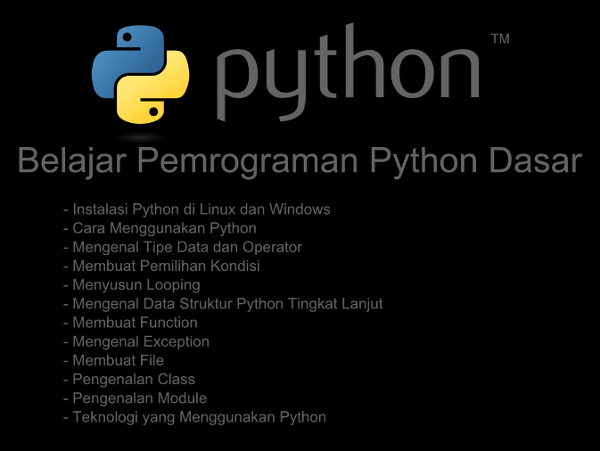
Judul : Belajar Pemrograman Python Dasar
Penulis : Ridwan Fadjar Septian
POSS-UPI www.poss-upi.org
Kata Pengantar
Puji dan syukur kita panjatkan atas kehadirat-Nya karena dengan rahmatnya buku ini dapat disusun hingga versi pertama ini. Python merupakan salah satu bahasa pemrograman dan penunjang pada perkembangan FOSS dan Linux. Tidak hanya kedua itu di perkembangan teknologi lainyya Python hadir sebagai salah satu teknologi mumpuni yang patut kita pelajari. Biasanya Python sudah tertanam di distro – distro tertentu seperti Ubuntu, Fedora, dan Slackware. Python sendiri merupakan bahasa pemrograman yang mendukung paradigma object oriented programming ataupun scripting. Python hadir di ranah sistem operasi, virtualisasi, jaringan komputer, grafika komputer, kecerdasan buatan, teknologi web, game, dan lain sebagainya.
Buku ini hadir bagi yang ingin dasar – dasar Python. Buku ini ditujukan bagi programmer pemula atau yang sudah ahli tapi ingin mencoba bahasa pemrograman Python. Buku ini juga merupakan penghantar untuk manju ke teknologi Python lainnya. Selain itu, dengan menggunakan bahasa Indonesia diharapkan dapat lebih menjaring programmer lokal untuk berlajar bahasa pemrograman Python dan menambah khazanah dunia pemrograman Python di Indonesia.
Terima kasih penulis ucapkan kepada Bramandityo Prabowo, kakak tingkat dan anggota POSS – UPI juga yang sudah mengajarkan penulis untuk belajar bahasa pemrograman Python hingga mengenal beberapa teknologi Python yang layak untuk dipelajari. Terima kasih juga kepada Ricko dan Zia sebagai anggota POSS – UPI yang telah menginspirasi penulis untuk menggunakan Linux. Terima kasih juga kepada Herdi Agustina karena desain sampul bukunya yang memukau, Andri Priyanto yang membantu editing buku ini, Zia sebagai pengawas pengerjaan buku ini, dan Erik Romadona sebagai pengarah hingga buku ini selesai ditulis.
Kritik dan saran kami tunggu demi kemajuan buku ini. Semoga Anda mendapatkan manfaat dalam mempelajari bahasa pemrograman Python dan ikut memajukan teknologi informasi dan komunikasi di Indonesia.
Daftar Isi
[Ebook] Belajar Pemrograman Python Dasar
Judul : Belajar Pemrograman Python Dasar
Penulis : Ridwan Fadjar Septian
POSS-UPI www.poss-upi.org
Kata Pengantar
Puji dan syukur kita panjatkan atas kehadirat-Nya karena dengan rahmatnya buku ini dapat disusun hingga versi pertama ini. Python merupakan salah satu bahasa pemrograman dan penunjang pada perkembangan FOSS dan Linux. Tidak hanya kedua itu di perkembangan teknologi lainyya Python hadir sebagai salah satu teknologi mumpuni yang patut kita pelajari. Biasanya Python sudah tertanam di distro – distro tertentu seperti Ubuntu, Fedora, dan Slackware. Python sendiri merupakan bahasa pemrograman yang mendukung paradigma object oriented programming ataupun scripting. Python hadir di ranah sistem operasi, virtualisasi, jaringan komputer, grafika komputer, kecerdasan buatan, teknologi web, game, dan lain sebagainya.
Buku ini hadir bagi yang ingin dasar – dasar Python. Buku ini ditujukan bagi programmer pemula atau yang sudah ahli tapi ingin mencoba bahasa pemrograman Python. Buku ini juga merupakan penghantar untuk manju ke teknologi Python lainnya. Selain itu, dengan menggunakan bahasa Indonesia diharapkan dapat lebih menjaring programmer lokal untuk berlajar bahasa pemrograman Python dan menambah khazanah dunia pemrograman Python di Indonesia.
Terima kasih penulis ucapkan kepada Bramandityo Prabowo, kakak tingkat dan anggota POSS – UPI juga yang sudah mengajarkan penulis untuk belajar bahasa pemrograman Python hingga mengenal beberapa teknologi Python yang layak untuk dipelajari. Terima kasih juga kepada Ricko dan Zia sebagai anggota POSS – UPI yang telah menginspirasi penulis untuk menggunakan Linux. Terima kasih juga kepada Herdi Agustina karena desain sampul bukunya yang memukau, Andri Priyanto yang membantu editing buku ini, Zia sebagai pengawas pengerjaan buku ini, dan Erik Romadona sebagai pengarah hingga buku ini selesai ditulis.
Kritik dan saran kami tunggu demi kemajuan buku ini. Semoga Anda mendapatkan manfaat dalam mempelajari bahasa pemrograman Python dan ikut memajukan teknologi informasi dan komunikasi di Indonesia.
Daftar Isi
- Instalasi Python
- Cara Menggunakan Python
- Mengenal Tipe Data dan Operator
- Membuat Pemilihan Kondisi
- Menyusun Pengulangan
- Mengenal Data Struktur Python Tingkat Lanjut
- Membuat Function
- Mengenal Exception
- Membuat File
- Pengenalan Class
- Pengenalan Module


