Bisnis Online
Featured Post Today
print this page
Latest Post
Tampilkan postingan dengan label Virtualbox. Tampilkan semua postingan

Tutorial VirtualBox – Memasang USB Device

Memasukkan User ke Group vboxusers
User “musa” mau dimasukkan ke dalam group vboxusers
1. Buka Terminal, CTRL+ALT+T
2. Perintah untuk melihat semua group yang ada groupmod + tekan TAB 2X
3. Format perintah memasukkan user ke group sudo usermod -a -G GROUPNAME USERNAME, jadi untuk memasukkan user musa ke vboxusers perintahnya sudo usermod -a -G vboxusers musa
4. Cek apakah user sudah masuk ke dalam group, cat /etc/group
5. Logout dan login kembali

Install Extension
1. Download extension VirtualBox http://download.virtualbox.org/virtualbox/4.1.12/Oracle_VM_VirtualBox_Extension_Pack-4.1.12-77245.vbox-extpack
2. Buka VirtualBox, menu File->Preferences
3. Pilih Extensions
4. Klik Add Package, buka file extension yang sudah didownload
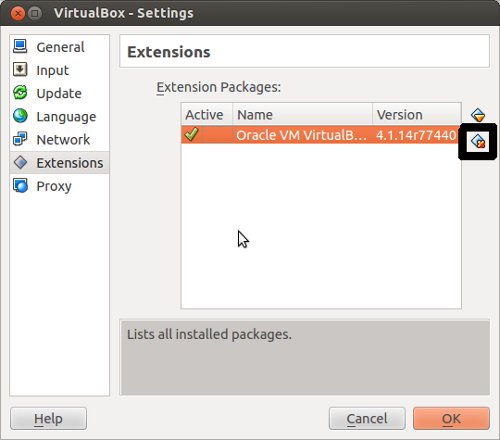
virtualbox - extension
5. Klik Install
virtualbox - extension
6. Klik I Agree
7. Klik OK

Memasang USB Device
1. Klik USB
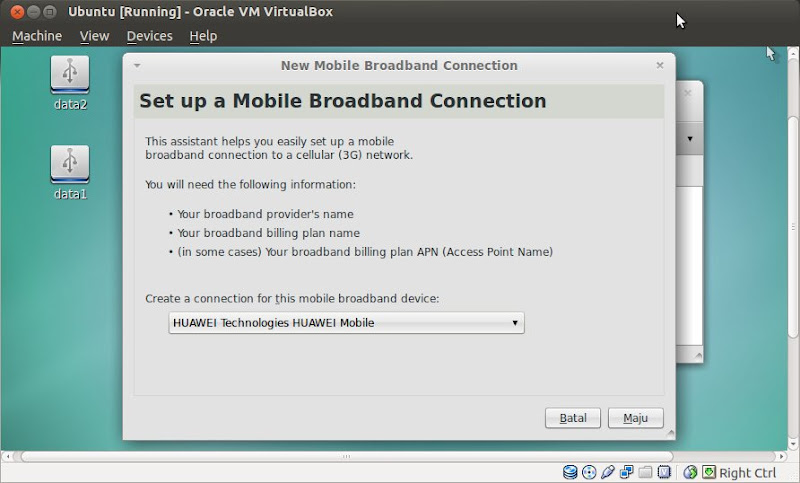
2. Klik Add Filter From Device. Saya mencoba memasang HDD External dan USB Modem
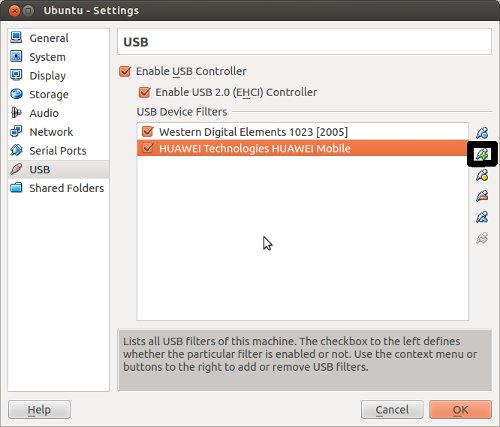
virtualbox - usb
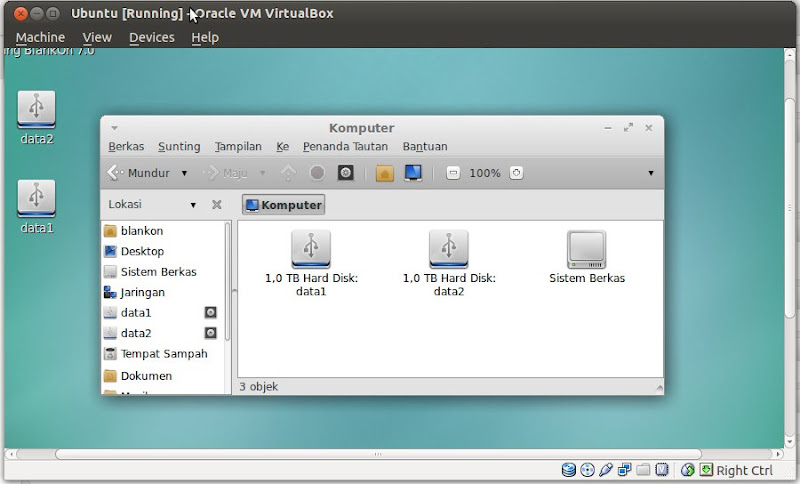
3. Testing, jalankan mesin virtual apakah USB Device sudah masuk
virtualbox - vm blankon

Konfigurasi Adapter Jaringan VirtualBox

virtualbox
Oracle VirtualBox
Pada konfigurasi network virtual machine VirtualBox ada beberapa jenis adapter, yang sering saya gunakan ada 3 yaitu Host-only Adapter, NAT, dan Bridged Adapter. Ketiga adapter tersebut memiliki fungsi masing-masing yaitu :

Host-only Adapter
Host-only Adapter digunakan jika kita hanya ingin mengkoneksikan jaringan Host OS dengan Guest OS (Virtual Machine).
Pertama dikonfigurasi dulu adapter virtualnya
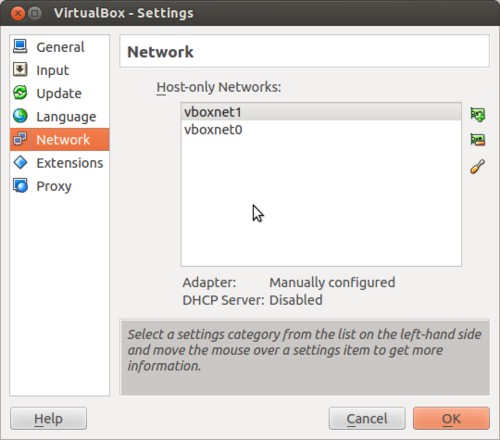
File->Preferences, pilih menu Network
Klik + untuk menambah adapter, – untuk menghapus adapter, dan yang icon obeng untuk mengedit adapter.
virtualbox
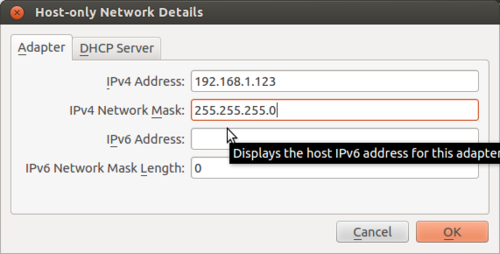
Edit Adapter
Tab Adapter, setting IP Address yang ingin digunakan oleh Host OS.
virtualbox
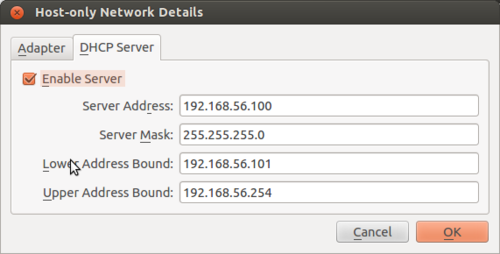
Tab DHCP Server, jika ingin menggunakan IP DHCP pada Guest OS aktifkan DHCP Server. virtualbox

NAT
Adapter jenis NAT jika kita ingin Guest OS terkoneksi dengan internet, IP pada Guest OS tidak perlu diset dengan kata lain menggunakan IP DHCP.

Bridged Adapter
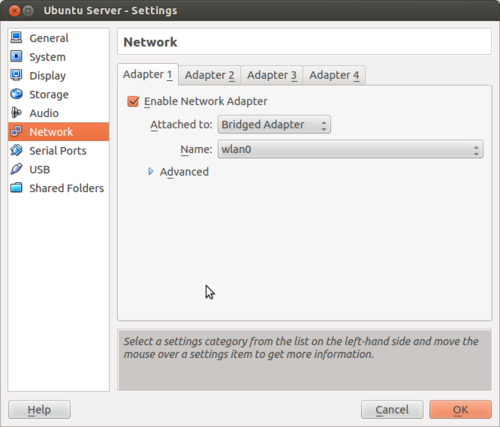
Bridged Adapter akan memakai interface fisik jaringan yang ada pada PC seperti LAN Card dan Wifi. Bridged Adapter digunakan jika kita ingin Guest OS bisa terkoneksi dengan jaringan real bukan virtual.
Setelah mengeset dan mengetahui fungsi adapter diatas kita tinggal mengaktifkan adapternya pada settingan Virtual Machine dengan jumlah adapter maksimal 4 buah.
virtualbox
Dengan memanfaatkan jaringan Virtualbox kita bisa menggunakannya untuk belajar jaringan seperti jaringan beda OS antara Linux dengan Windows, membuat server berbasis Linux, dan bisa juga untuk belajar konfigurasi Mikrotik OS.

Tutorial VirtualBox di Ubuntu

Install Oracle VirtualBox
1. Download VirtualBox di http://download.virtualbox.org/virtualbox, direct link VirtualBox 4.1.12 untuk Ubuntu 12.04 Precise Pangolin http://download.virtualbox.org/virtualbox/4.1.12/virtualbox-4.1_4.1.12-77245~Ubuntu~precise_i386.deb
2. Install paket dkms, $ sudo apt-get install dkms
3. Install paket deb VirtualBox, misalkan filenya tersimpan di folder download $ sudo dpkg -i ~/Downloads/virtualbox-4.1_4.1.12-77245~Ubuntu~precise_i386.deb

Mengganti Folder Penyimpanan Mesin Virtual
Secara default file mesin virtual disimpan di /home/user/VirtualBox VMs, tapi saya mengganti folder penyimpanannya ke folder partisi lain agar partisi / (root) tidak cepat full.
1. Buka VirtualBox, Applications->System Tools->Oracle VM VirtualBox
2. Klik File->Preferences… atau CTRL+G
virtualbox - folder virtual machine
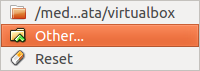
3. Klik Default Machine Folder, pilih menu Other… untuk memilih lokasi baru
virtualbox - folder virtual machine
4. Klik OK

Membuat Mesin Virtual
Disini saya akan contohkan membuat mesin virtual dengan memori 1GB, HDD 10GB, CDROM diisi imagecd (.iso) Ubuntu 12.04 Desktop
1. Klik New
2. Klik Next
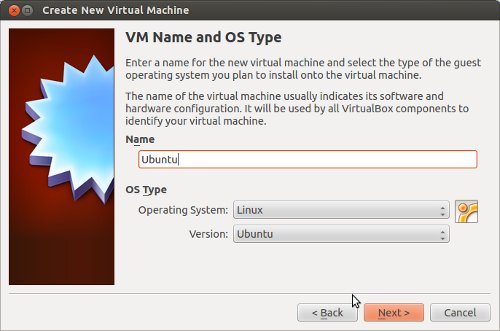
3. Masukkan nama mesin pada Name, misalnya Ubuntu
4. Pilih tipe OS pada OS Type, OS Type akan secara otomatis terpilih sesuai dengan nama mesin yang dimasukkan
virtualbox - create virtual machine
5. Klik Next
6. Isi berapa besar memori yang ingin dipakai, 1GB = 1024MB
virtualbox - create virtual memory
7. Membuat HDD virtual, klik Next
8. Klik Next
9. Pilih Dynamically allocated, klik Next
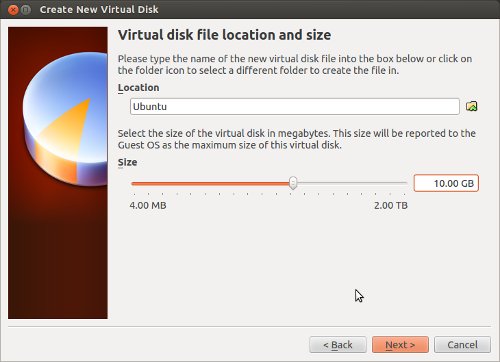
10. Masukkan besar kapasitas HDD yang ingin digunakan, 10 GB. Klik Next
virtualbox - create virtual disk
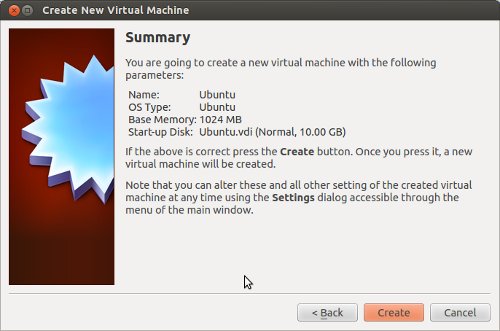
11. Klik Create untuk membuat HDD virtual yang sudah diset
12. Klik Create untuk membuat mesin virtual yang sudah diset


Memasukkan imagecd (.iso) pada virtual CD
1. Klik Storage
virtualbox - storage
2. Klik CD bertuliskan Empty, artinya CDROM masih kosong
virtualbox - storage
3. Pada option Attributes sebelah kanan klik icon CDROM, pilih menu Choose a virtual CD/DVD disk file … untuk memilih imagecd (.iso). Jika imagecd sudah dipilih maka tulisan Empty tadi akan digantikan dengan nama file imagecd
virtualbox - storage
4. Klik OK

Menjalankan Mesin Virtual
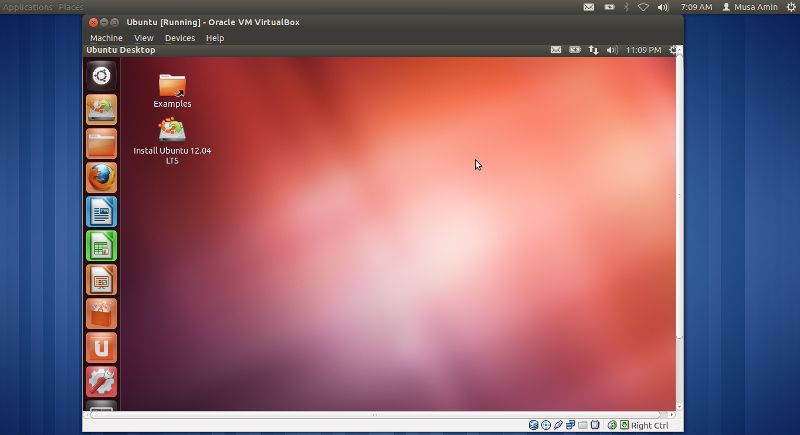
Klik Start untuk mulai menjalankan mesin virtual
Untuk Fullscreen, klik View->Switch to Fullscreen atau CTRL sebalah kanan + F
virtualbox - run virtual machine
 
Support : Creating Website | Johny Template | Mas Template
Copyright © 2011. Blog Kayla - All Rights Reserved
Template Created by Creating Website Published by Mas Template
Proudly powered by Blogger