Bisnis Online
Featured Post Today
print this page
Latest Post

Perintah Dasar di Terminal Ubuntu


Pada saat pertama kali membuka terminal tulisan yang tampil adalah “namauser@namakomputer:~$”. Contoh di komputer saya yang tampil “kayla@ubuntu:~$” artinya kayla = username, ubuntu = nama komputer/hostname, ~ lokasi folder aktif sekarang berada di folder home si user, dan $ artinya sedang dalam posisi user biasa, jika bukan $ tetapi # berarti dalam posisi root(administrator).

File dan Folder
  • Melihat petunjuk pemakaian perintah : $ man namaperintah. Contoh mau melihat manual perintah pwd : $ man pwd
  • Melihat alamat folder aktif : $ pwd
  • Pindah ke folder home si user : $ cd
  • Pindah folder : $ cd foldertujuan. Contoh pindah ke folder /usr : $ cd /usr
  • Pindah ke folder induk : $ cd .. [titik dua kali]. Contoh sekarang berada di folder /home/user/Documents/Data1/Data1a mau naik satu tingkat ke folder Data1 ketik $ cd ..
  • Melihat isi folder : $ ls
  • Membuat folder : $ mkdir namafolder
  • Membuat/mengedit file menggunakan text editor : $ nano namafile.txt atau $ vi namafile.txt
  • Melihat isi file text : $ cat namafile.txt atau $ more namafile.txt
  • Mengcopy file/folder : $ cp sumberfile foldertujuan
  • Merubah nama file/folder : $ mv namafileasli namafilebaru
  • Memindahkan file/folder : $ mv sumber tujuan
  • Hapus file : $ rm namafile
  • Hapus folder : $ rm -rf folder
  • Mencari file/folder : $ locate yang-dicari
  • Membersihkan layar : $ clear
  • Keluar dari terminal : $ exit
Root
  • Menjalankan perintah sebagai root : $ sudo namaperintah
  • Beralih ke mode root : $ sudo su, setelah memasukkan password tanda $ akan berubah menjadi #
  • Restart : $ sudo reboot
  • Shutdown : $ sudo poweroff
Repostiroy dan Paket
  • Update repository : $ sudo apt-get update
  • Upgrade paket : $ sudo apt-get upgrade
  • Install paket : $ sudo apt-get install nama-paket
  • Uninstall paket : $ sudo apt-get remove nama-paket
  • Install paket dari file .deb : $ sudo dpkg -i file-paket.deb
Kompresi File
  • Membuat file zip dari file : $ zip output.zip sumber-file
  • Membuat file zip dari direktori : $ zip -r output.zip sumber-direktori
  • Mengekstrak file zip : $ unzip namafile.zip -d folder-tujuan
  • Membuat file tar.gz : $ tar -cvzf output.tar.gz sumber-direktori
  • Mengkstrak file tar.gz : $ tar xzvf file.tar.gz
  • Mengekstrak file tar.gz dengan folder tujuan : $ tar xzvf file.tar.gz -C /folder/tujuan/harus/ada
Jaringan dan Internet
  • Cek koneksi jaringan : $ ping noip
  • Info settingan interface jaringan : $ ifconfig
  • Download : $ wget http://website.com/file.zip
Hardware dan System
  • Daftar hardware : $ sudo lshw
  • Daftar hardware PCI : $ sudo lspci
  • VGA yang digunakan : $ sudo lspci | grep VGA
  • Daftar hardware USB : $ sudo lsusb
  • Info processor : $ cat /proc/cpuinfo
  • Info memory : $ cat /proc/meminfo
  • Versi Ubuntu : $ cat /etc/issue
  • Versi Kernel : $ uname -a
  • Free space hdd : $ df -m
  • Free memory : $ free
  • System monitor : $ top
  • Info partisi : $ sudo fdisk -l
Sumber

Memperbaiki Tampilan GUI Aplikasi Windows Di Wine

Mengaktifkan Subpixel pada Wine


Sebelumnya membaca postingan kali ini, kamu jawab dulu pertanyaan saya.
  1. Apakah distro linux kamu terpasang aplikasi Wine? 
  2. Apakah kamu menjalankan aplikasi windows di Wine? 
  3. Apakah kamu ingin tampilan huruf pada aplikasi tersebut menjadi lebih halus? 
  4. Apakah kamu ingin aplikasi windows yang kamu jalankan di Wine terasa seperti aplikasi yang native
Jika kamu menjawab "Iya", maka lanjutkan membaca tutorial dibawah ini. hehe sok keren ya? :3


1. Install Fonts pada wineprefix

Banyak aplikasi windows yang membutuhkan jenis huruf (fonts) TrueType. Masalahnya wine tidak memiliki jenis fonts tersebut secara default. Kamu harus memasangnya menggunakan winetricks. Jalankan perintah berikut di terminal:

winetricks corefonts

Sebagai tambahan jika aplikasi yang kamu jalankan membutuhkan jenis huruf cina, korea, arab,atau jenis huruf lain yang tidak umum, kamu bisa memasang semua jenis huruf itu:

winetricks allfonts


2. Mengaktifkan font smoothing

Ini dilakukan agar huruf di wine menjadi lebih halus. Jalankan perintah dibawah ini satu persatu menggunakan terminal.

wget http://files.polosatus.ru/winefontssmoothing_en.sh 
sh winefontssmoothing_en.sh

Dengan menggunakan keyboard, kamu pilih nomer 3, lalu Ok.
Mengaktifkan Subpixel pada Wine

Sumber : ubuntugeek


3. Memasang thema Windows XP

Untuk tampilan yang lebih baik, kamu dapat memasang theme windows xp pada wine. Nantinya aplikasi yang kamu jalankan terasa seolah-olah sedang dijalankan pada windows.

Download dan ekstrak royale theme disini. Atur menggunakan winecfg.

Install tema windows pada wine


4. Atur resolusi layar yang cocok

Di Wine kita dapat mengubah-ubah resolusi layar hingga dirasa sesuai.

Mengatur screen resolution


Lihat bedanya.

Sumber

Foxit Advanced PDF Editor 3.0.4

Foxit Advanced PDF Editor 3.0.5 adalah aplikasi yang memungkinkan Anda untuk melakukan organisasi, membuat, dan mengedit file PDF. Dengan Foxit Advanced PDF Editor 3 Anda dapat melakukan pembuatan dan pengeditan file PDF Anda secara profesional.


Foxit Advanced PDF Editor with Paragraph Editing

Many times document authors need to do extensive editing directly to a PDF file. Whether you're editing paragraphs, font sizes, or more, the Foxit Advanced PDF Editor provides a word processor environment to editing PDF documents. When you need to change a single word, a paragraph, or the entire page, Advanced PDF Editor will reflow and reformat your text enabling you to create professional looking PDF documents. This is the ideal solution for PDF documents where you do not have the original source file.

Edit and Generate Professional Looking PDF Documents

Foxit Advanced PDF Editor provides high end features to generate professional looking PDF documents quickly and easily. Highlighted features include:

PDF Editor

  • Open, edit, and save PDF files. Change text, fonts, images and more.
  • Paragraph editing enables it to work like normal word processing software, automatically reflowing and reformatting text as you edit it. Advanced text fitting ensures your text content looks its best by providing complete control over auto-text-fitting, enabling you to specify which metrics get altered during the fitting process. It can even perform text fitting across columns and pages.
  • Link multiple text boxes together to reflow text across multiple text boxes.
  • Keep track of changes by inputting new text in a different color.
  • Grids, guides, and margins make editing layout simpler.
  • Renumber pages automatically.
  • OCR corrections let you correct text in PDFs that have been scanned from a printed document.
  • Straight-forward and easy-to-use redaction allows you to quickly select and redact any piece of text. The redaction is utterly secure, removing the original text from the document and placing a black mark over the area.
  • Industry-standard CMYK color picker ensures the colors you choose on the screen print accurately on paper
  • Group, hide, and lock graphics. It also provides the ability to edit and create clipping masks, plus a vertical ruler to allow easier object alignment together with grids, guides and page margins.
  • Add document headers and footers.
  • Redact text and images.
  • Built-in spell checker enables you to find errors quickly.
  • Quickly re-size page margins.

Search & Replace Across PDF documents

  • Search across multiple PDFs or entire directories full of PDFs. It will work through all documents, leaving original documents intact and keeping track of any errors or problems during processing.
  • PDF search and replace by font, color or size.
  • More advanced search criteria allow you to limit searches by the size, color or font used for text. Useful for changing text in headers/footers without disturbing similar content in the main body of a PDF.

PDF Creation

  • Create industry-standard compliant PDFs from over 200 of the most common office file formats. Since Foxit products are ISO 32000-1 / PDF 1.7 standard compliant, they are compatible with other PDF products, like those from Adobe®.

PDF Organization

  • Re-use your PDFs as components in new documents by simply placing them on the page. Resize, rotate and move as you would any other object.
  • Simply drag and drop any number of PDFs to merge them into a single document. You can also add headers, footers and page numbers across pages using the powerful 'Clone' facility.

System Requirements:

  • Windows: Windows 2003, XP, Vista or Windows 7 and 8 (including 64-bit versions), 512MB RAM, 1GB for Windows Vista/7. 1GHz x86 CPU, 60MB free disk space.
  • Compatible with Citrix desktop virtualization.

Download:

FinePrint Pro 7.15

FinePrint merupakan software pemenang penghargaan printer utility yg secara signifikan mengurangi biaya, meningkatkan & mengelola pekerjaan cetak yang kompleks & perbaikan masalah cetak. Menggunakan Keygen FinePrint semudah memilihnya sebagai printer dalam kotak dialog setiap aplikasi Print, mengurangi cetakan untuk sesedikit 1/8 dari ukuran halaman aslinya dengan keterbacaan yang sempurna, menggabungkan dokumen mutiple dari aplikasi yang berbeda ke dalam satu pekerjaan cetak.


FinePrint is an award-winning printer utility that significantly reduces costs, enhances and manages complex print jobs and fixes pesky print problems. Using FinePrint is as easy as selecting it as the printer in any application's Print dialog box. Reduce printouts to as little as 1/8 of their original page size — with perfect legibility. Combine mutiple documents from different applications into a single print job. FinePrint saves you money on paper and toner, weight in your briefcase, and time and hassle in managing your print jobs. With FinePrint working for you, annoying printing problems disappear. Below are just some examples of printing problems that FinePrint can fix. See also our Enterprise section for benefits of FinePrint in the Enterprise.

Features:
- Delete unwanted pages
- Print multiple pages on a sheet
- Combine multiple print jobs into one
- Print on electronic letterhead
- Archive print jobs
- Mark documents with custom watermarks such as "draft" or "confidential".
- Create custom electronic letterhead and forms. No more buying, storing and manually loading pre-printed letterhead.
- Page numbering over multiple documents including Bates stamping
- Output pages to clipboard
- Save pages in JPEG, TIFF and text formats


Download :

Billing Explorer ver Deskpro 8 Vista7 2010

Bisa mengontrol Semua Volume / Sound PC Client. Server Billing Bisa mengatur Besar Kecilnya Volume Suara masing-masing PC Client,Disable/Enable messages Client to Client or Client to Server, Lebih Security, Full Anti Ctrl+Alt+Del, Proteksi Task manager, Blocking Controller, Auto Shutdown, Setting Client Dari Server dll.


DeskPro8 F12 2010:

Fasilitas Seperti DeskPro7 Bisa mengontrol Semua Volume / Sound PC Client dengan tambahan sbb:

- USB Lock & Unlock
USB Lock menvegah Virus masuk dari USB.USB Unlock untuk membuka USB kembali

- Sistem Point
Dengan Sistem Point, Pemilik Warnet & Game Online bisa memberikan Bonus kepada para member atau Pengguna Internet Game ditempatnya.

Misal di Warnet ABCDE :
User yang memakai Internet, minimal 1 jam, akan mendapatkan point = 1.
Jika 10 jam, mendapat point = 10 dst.

Point-point tersebut bisa dikumpulkan sebanyak mungkin. Pemilik Warnet Game akan memberikan Bonus, misalkan sbb :
Jumlah Point = 4, bisa ditukar dengan Softdrink.
Jumlah Point = 5, bisa ditukar dengan Tas.
Jumlah Point = 8, bisa ditukar dengan Voucher HP.

Dan sebagainya, Jadi Pemilik Warnet Game bisa mendefinisikan sendiri Point Rewardnya.

Sistem Voucher Time dan money
Dengan Sistem Ini, Pemilik Warnet & Game bisa membedakan Tarif untuk Jenis Komputernya.

Misal di Warnet ABCDE :
PC Nomor 1 sampai dengan 30, Biaya Game Online perjam = 2000, Tetapi untuk Paket langsung 5 Jam bianya = rp. 7.500,-

PC Nomor 31 sampai dengan 50, Biaya Game Online perjam = 2500, Tetapi untuk Paket langsung 5 Jam bianya = rp. 10.000,-

Pemilik Warnet Game bisa menjual Voucher dengan Nilai 10.000,- dan 7.500,- untuk Paket 5 Jam.

Pembagian Tarif Biaya Bisa Per Jenis Group Komputer Dalam 1 Ruangan Bisa Diatur Tarif Sbb :
(Personal, Group, Game, Prepaid, Voucher dll)

Misal : 1 Ruangan Ada 30 PC Client

Client Nomor 1 s/d 10 menggunakan PC Jenis QuadCore,dilengkapi dengan WebCam, dan Ada AC nya.
Tarif Internet rp. 3500/Jam, Game rp. 3200/Jam, member rp. 3000/Jam

Client Nomor 11 s/d 20 menggunakan PC Jenis Core2Core,dilengkapi dengan WebCam.
Tarif Internet rp. 3300/Jam, Game rp. 3100/Jam, member rp. 2800/Jam

Client Nomor 21 s/d 30 menggunakan PC Jenis Pentium 3,Tanpa WebCam, dan Tidak Ada AC nya.
Tarif Internet rp. 3000/Jam, Game rp. 2900/Jam, member rp. 2700/Jam

Dengan DeskPro8, 1 Ruangan Bisa diatur Pembagian Tarifnya Tarif VIP, Tarif Ekonomi, Tarif Standart Dll.

Pada Versi DeskPro8 :
1 Account member bisa berbeda Tarif Biaya,Pada Contoh diatas, Jika member tsb. memakai PC antara Nomor 1 s/d 10, maka Tarifnya rp. 3000/Jam.Jika memakai PC Nomor 11 s/d 20, Tarifnya 2800/Jam.Jika memakai PC Nomor 21 s/d 30, Tarifnya 2700/Jam.

Report To do List (Admin, Operator dsb)
Report Aktifitas Billing yang dilakukan Oleh Admin, Operator, Pemilik, Seperti Saat masuk ke menu member Area, Setting Konfigurasi, Setting Biaya, User management, Close Billing dsb.

User Account management
Mendaftarkan atau mengedit Account yang digunakan untuk mengakses Billing, Seperti menambah Daftar Group Super Admin, Group Admin atau Group User biasa.

Setting Password Berbeda-beda Tiap Group Super Admin, Admin, User dsb.

PIKA SOFTWARE: Billing System dan Management Original GRATIS


Software Billing System dan Management Warnet Original GRATIS "Pcbang.com
versi Indonesia: PIKA Warnet (Latest PCMAN). PIKA Warnet merupakan layanan management warnet terbesar di Korea Selatan, kini dihadirkan untuk semua pemilik warnet di Indonesia oleh CJ Group. 

Software management warnet yang paling banyak digunakan di Korea Selatan (Digunakan 9.000 warnet, 600.000 PC) selama lebih dari 12 tahun. 


  1. Customer Service yang cepat dan tepat
    Kualitas dan customer service terbaik dijamin karena dibuat oleh Group CJ yang merupakan perusahaan besar di Korea.
  2. Penukaran shift yang persis
    Bisa menukar shift dengan persis karena ada data log yang nyaman dan tidak dapat dihapus.
  3. Penagihan yang persis
    Menagih dengan persis sehingga tidak ada kebocoran dan history tidak dapat dirubah karena konfigurasi Admin.
  4. Sistem yang nyaman
    Dipakai pada 600,000 komputer di 9,000 warnet di Korea sehingga sangat nyaman dan hampir tidak ada error.
  5. Cara pemakaian yang mudah
    Cara pemakaian sangat mudah karena UI berbentuk icon dan karyawan baru dapat belajar dengan cepat.
  6. Melalui mobile
    Walaupun tidak ada di dalam warnet, pemilik kapan saja bisa mengetahui jumlah client, jumlah penjualan melalui mobile.
  7. Install yang mudah
    Install sangat mudah sehingga dapat dipasang dan konfigurasi dengan mudah.
  8. Tidak bergantung versi Windows
  9. Komputer tidak dibebani karena ringan


  1. Penghematan waktu
    Apakah Anda melakukan game patch secara manual maksimal 4 komputer? Hanya sekali saja game patch dengan program untuk minimum 10 komputer ~ maksimal 100 komputer. Game yang ditentukan akan dipatch secara berurutan.
  2. Perbaikan game
    Apakah game tiba-tiba berhenti? Install game yang repot itu tidak perlu dilakukan. Ada fungsi perbaikan game pada satu komputer yang ditentukan. Cukuplah salah satu fungsi perbaikan untuk memperbaiki game yang diinginkan pada komputer yang diinginkan.
  3. Game patch terjadwal
    Game utama seperti PB,Audition akan dipatch setiap hari Selasa~. Pesanlah game patch untuk game utama. Komputer yang ditentukan sendiri mengambil patch dan melakukan patch.
  4. Pengecekan & pengelolaan yang mudah
    Silahkan mengecek situasi on-line game patch pada seluluh komputer dengan satu komputer. Tidak perlu mengecek masing-masing komputer.


  1. Pengurangan waktu booting Windows
    Lebih dari satu menit untuk recovery ketika booting Windows? Silahkan nikmati kecepatan recovery hanya dalam 10 detik. 
  2. Penguatan keamanan komputer
    Keamanan untuk menghindari hacking bagian booting komputer diperkuat. Tidak ada kerusakan karena hacking bagian booting komputer dan tidak ada komputer yang diganggu oleh hacker.
  3. Rasio kerusakan 0% karena error kecil
    Tidak perlu menunggu teknisi untuk error kecil. Silahkan mempersilahkan client dengan recovery langsung.
  4. Recovery yang sesuai keinginan
    Game patch untuk PB, Dota dilakukan hari ini? Inginkah mengubah waktu recovery dengan sekarang pada hari ini? Silahkan mengubah waktu recovery dengan sesuai keinginan Anda. Caranya mudah dan gampang!
  5. Software asli
  6. Recovery sesaat booting Windows secara otomatis 
Download Billing Download dan install untuk Server/Client.
Server-Billing
2013031301(2013.03.13)
download
Remote View
2013030701(2013.03.07)
download
PIKA Client adalah versi integrasi. Pemilik warnet yang memakai program Patch & Recovery tidak perlu memasang Client.
Persyaratan minimum Inilah persyaratan minimum untuk install program Billing.
ServerClient
CPUPentium III-500 MhzPentium III-500 Mhz
RAM256MB256MB
HDDLebih dari 50MBLebih dari 20MB
OSWindows 98, 2000, XP, 7Windows 98, 2000, XP, 7
Informasi Update PIKA Billing Informasi update yang baru dapat dilihat di sini.

Cara Mengatasi Program Not Responding di Windows


Microsoft Windows atau yang biasa dikenal dengan Windows ini merupakan salah sistem operasi terbesar saat ini. Windows merupakan sistem operasi yang dikembangkan oleh Microsoft.
Dengan perkembangan Windows saat ini tak menutup kemungkinan akan adanya system error yang masih muncul. Jika Anda pengguna dari Windows mulai dari versi lama, Windows XP, Windows 7 hingga versi terbarunya Windows 8, mungkin pernah mengalami kejadian program not responding.
Proram not responding pada windows 7 atau windows XP merupakan hal yang sering sekali ditemui. Penyebab dari program not responding biasanya disebabkan oleh beberapa hal, misalnya :
  1. Memori yang disediakan di harddisk Anda penuh
  2. Program yang Anda buka terlalu banyak
  3. Terkena serangan virus sehingga menyebabkan memory Anda full
  4. Spesifikasi laptop Anda kurang bagus
Masih banyak penyebab dari program not responding pada Windows 7 atau Windows XP, namun Anda tak perlu meresahkan hal tersebut. Jika Anda mengalami hal ini, tentunya Anda ingin segera menutup proram not responding tersebut karena berdampak pada kinerja laptop atau komputer Anda.


Ada beberapa tips cara mudah menangani program not responding pada Windows 7 atau Windows XP di laptop atau komputer kesayangan Anda, yaitu :
  1. Bukalah Task Manager  Anda dengan cara menekan tombol Alt, Ctrl, Del secara bersamaan pada keyboard laptop atau komputer Anda
  2. Setelah layar Task Manager terbuka pilihlah Applications yang ada di atas layar.
  3. Setelah itu akan tampil beberapa program yang sedang berjalan. Pilih program yang Not Responding tersebut
  4. Jika ada beberapa program yang not responding Anda bisa menggunakan kombinasi ctrl untuk menandai
  5. Lalu klik End Task yang terletak di bawah layar
  6. Jika Anda telah melakukan End Task dan program belum tertutup maka biasanya akan tampil pesan bahwa program tidak merespon, maka klik saja End Now
  7. Jika belum juga teratasi juga maka cara terakhir ialah restart laptop atau komputer Anda.
Demikian beberapa tips cara mengatasi program not responding pada Windows 7 atau Windows XP. Semoga dapat membantu mengatasi permasalah not responding pada program laptop atau komputer Anda.

Inspirat Skin Pack for Windows XP


Transform Windows XP to Inspirat
Download : Download
Note : Skin Packs installer have easy and safe install option , Please unistall old or other version of skin packs before install new version. Before install close all runnig program , after finish restart your system.
Support:
Windows XP – [X86_X64] – [All Language] – [All Version]
Programs & Creadits:
Resource Hacker 3.6 by angus johnson
http://www.angusj.com/resourcehacker/
Moveex 1.0 by Alexander Frink
http://wwwthep.physik.uni-mainz.de/~frink/nt.html
RocketDock 1.3.5 by PunkSoftware
http://www.punksoftware.com/
Theme By dobee
http://dobee.deviantart.com/

Tutorial VirtualBox – Memasang USB Device

Memasukkan User ke Group vboxusers
User “musa” mau dimasukkan ke dalam group vboxusers
1. Buka Terminal, CTRL+ALT+T
2. Perintah untuk melihat semua group yang ada groupmod + tekan TAB 2X
3. Format perintah memasukkan user ke group sudo usermod -a -G GROUPNAME USERNAME, jadi untuk memasukkan user musa ke vboxusers perintahnya sudo usermod -a -G vboxusers musa
4. Cek apakah user sudah masuk ke dalam group, cat /etc/group
5. Logout dan login kembali

Install Extension
1. Download extension VirtualBox http://download.virtualbox.org/virtualbox/4.1.12/Oracle_VM_VirtualBox_Extension_Pack-4.1.12-77245.vbox-extpack
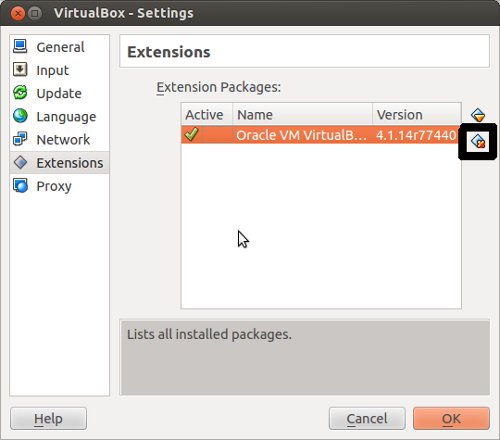
2. Buka VirtualBox, menu File->Preferences
3. Pilih Extensions
4. Klik Add Package, buka file extension yang sudah didownload
virtualbox - extension
5. Klik Install
virtualbox - extension
6. Klik I Agree
7. Klik OK

Memasang USB Device
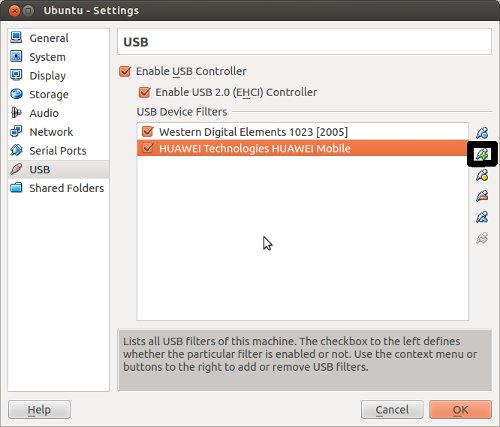
1. Klik USB
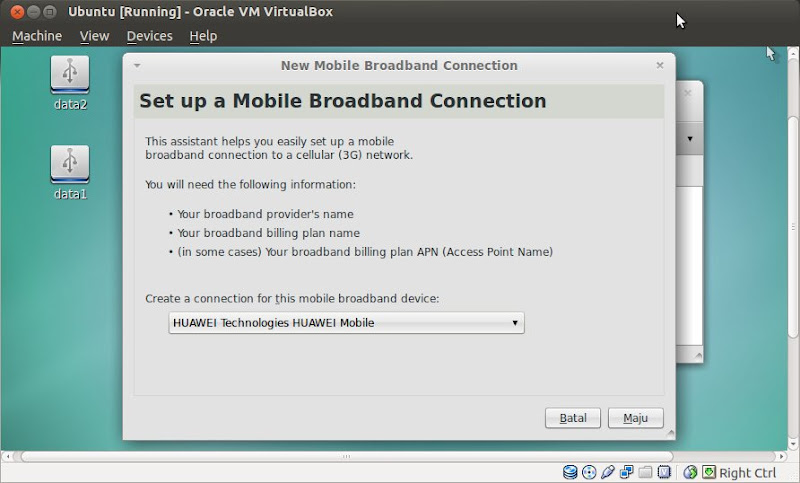
2. Klik Add Filter From Device. Saya mencoba memasang HDD External dan USB Modem
virtualbox - usb
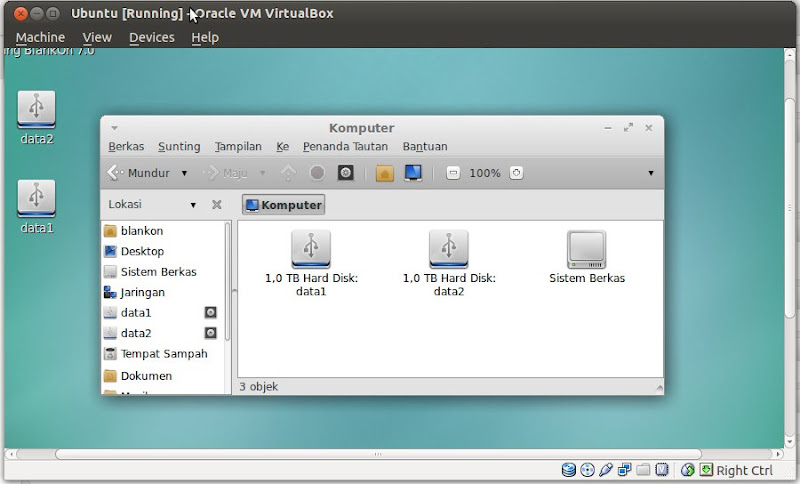
3. Testing, jalankan mesin virtual apakah USB Device sudah masuk
virtualbox - vm blankon

Konfigurasi Adapter Jaringan VirtualBox

virtualbox
Oracle VirtualBox
Pada konfigurasi network virtual machine VirtualBox ada beberapa jenis adapter, yang sering saya gunakan ada 3 yaitu Host-only Adapter, NAT, dan Bridged Adapter. Ketiga adapter tersebut memiliki fungsi masing-masing yaitu :

Host-only Adapter
Host-only Adapter digunakan jika kita hanya ingin mengkoneksikan jaringan Host OS dengan Guest OS (Virtual Machine).
Pertama dikonfigurasi dulu adapter virtualnya
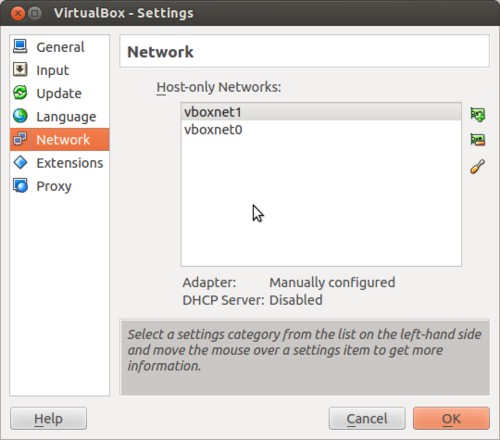
File->Preferences, pilih menu Network
Klik + untuk menambah adapter, – untuk menghapus adapter, dan yang icon obeng untuk mengedit adapter.
virtualbox
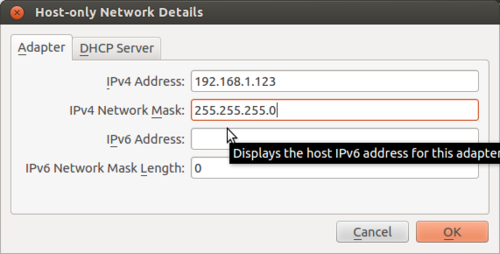
Edit Adapter
Tab Adapter, setting IP Address yang ingin digunakan oleh Host OS.
virtualbox
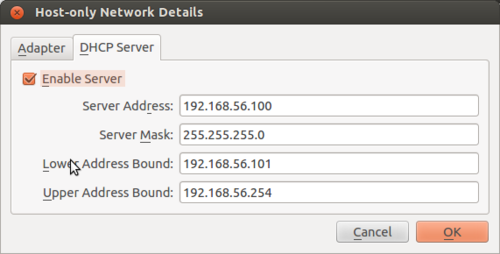
Tab DHCP Server, jika ingin menggunakan IP DHCP pada Guest OS aktifkan DHCP Server. virtualbox

NAT
Adapter jenis NAT jika kita ingin Guest OS terkoneksi dengan internet, IP pada Guest OS tidak perlu diset dengan kata lain menggunakan IP DHCP.

Bridged Adapter
Bridged Adapter akan memakai interface fisik jaringan yang ada pada PC seperti LAN Card dan Wifi. Bridged Adapter digunakan jika kita ingin Guest OS bisa terkoneksi dengan jaringan real bukan virtual.
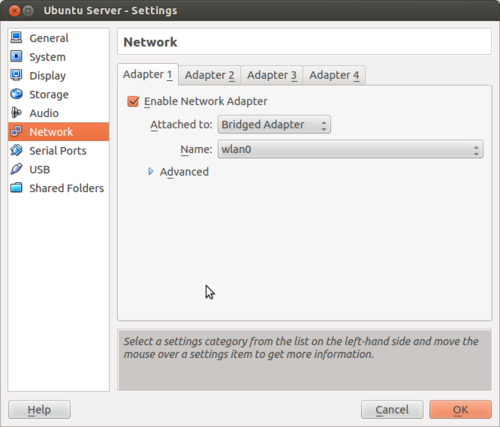
Setelah mengeset dan mengetahui fungsi adapter diatas kita tinggal mengaktifkan adapternya pada settingan Virtual Machine dengan jumlah adapter maksimal 4 buah.
virtualbox
Dengan memanfaatkan jaringan Virtualbox kita bisa menggunakannya untuk belajar jaringan seperti jaringan beda OS antara Linux dengan Windows, membuat server berbasis Linux, dan bisa juga untuk belajar konfigurasi Mikrotik OS.

Tutorial VirtualBox di Ubuntu

Install Oracle VirtualBox
1. Download VirtualBox di http://download.virtualbox.org/virtualbox, direct link VirtualBox 4.1.12 untuk Ubuntu 12.04 Precise Pangolin http://download.virtualbox.org/virtualbox/4.1.12/virtualbox-4.1_4.1.12-77245~Ubuntu~precise_i386.deb
2. Install paket dkms, $ sudo apt-get install dkms
3. Install paket deb VirtualBox, misalkan filenya tersimpan di folder download $ sudo dpkg -i ~/Downloads/virtualbox-4.1_4.1.12-77245~Ubuntu~precise_i386.deb

Mengganti Folder Penyimpanan Mesin Virtual
Secara default file mesin virtual disimpan di /home/user/VirtualBox VMs, tapi saya mengganti folder penyimpanannya ke folder partisi lain agar partisi / (root) tidak cepat full.
1. Buka VirtualBox, Applications->System Tools->Oracle VM VirtualBox
2. Klik File->Preferences… atau CTRL+G
virtualbox - folder virtual machine
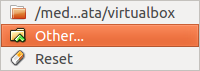
3. Klik Default Machine Folder, pilih menu Other… untuk memilih lokasi baru
virtualbox - folder virtual machine
4. Klik OK

Membuat Mesin Virtual
Disini saya akan contohkan membuat mesin virtual dengan memori 1GB, HDD 10GB, CDROM diisi imagecd (.iso) Ubuntu 12.04 Desktop
1. Klik New
2. Klik Next
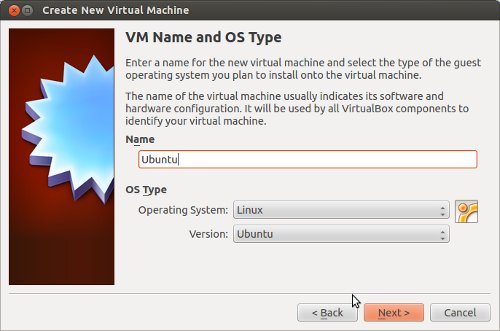
3. Masukkan nama mesin pada Name, misalnya Ubuntu
4. Pilih tipe OS pada OS Type, OS Type akan secara otomatis terpilih sesuai dengan nama mesin yang dimasukkan
virtualbox - create virtual machine
5. Klik Next
6. Isi berapa besar memori yang ingin dipakai, 1GB = 1024MB
virtualbox - create virtual memory
7. Membuat HDD virtual, klik Next
8. Klik Next
9. Pilih Dynamically allocated, klik Next
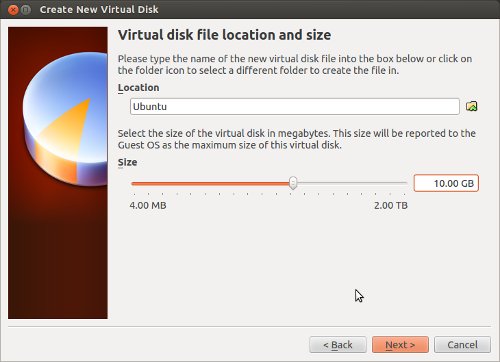
10. Masukkan besar kapasitas HDD yang ingin digunakan, 10 GB. Klik Next
virtualbox - create virtual disk
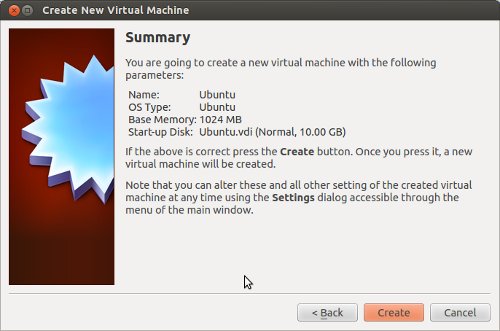
11. Klik Create untuk membuat HDD virtual yang sudah diset
12. Klik Create untuk membuat mesin virtual yang sudah diset


Memasukkan imagecd (.iso) pada virtual CD
1. Klik Storage
virtualbox - storage
2. Klik CD bertuliskan Empty, artinya CDROM masih kosong
virtualbox - storage
3. Pada option Attributes sebelah kanan klik icon CDROM, pilih menu Choose a virtual CD/DVD disk file … untuk memilih imagecd (.iso). Jika imagecd sudah dipilih maka tulisan Empty tadi akan digantikan dengan nama file imagecd
virtualbox - storage
4. Klik OK

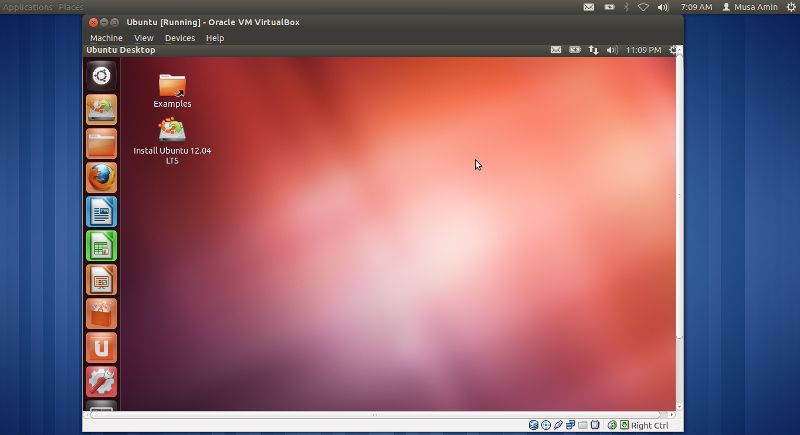
Menjalankan Mesin Virtual
Klik Start untuk mulai menjalankan mesin virtual
Untuk Fullscreen, klik View->Switch to Fullscreen atau CTRL sebalah kanan + F
virtualbox - run virtual machine

Cara Menghitung Daya (W) di PSU


Power Supply Unit atau yang biasanya suka kita singkat menjadi PSU, seringkali dianggap remeh atau 'sengaja' dilupakan. Atau mungkin beberapa awam tidak mengerti apa itu guna sebenarnya dari sebuah PSU. Maka dari itu, bagi sekian besar pengguna komputer di Indonesia, PSU bisa dikatakan kehilangan perhatian/diremehkan.
PSU yang diadopsi oleh User biasanya selalu yang sudah disediakan bersama dengan casing yang dibeli. Beberapa casing merk papan atas memang sudah mem-bundle PSU dengan kualitas baik bersama dengan casing. Beda kasus dengan casing-casing kelas value/murah, yang hanya membundle PSU denga kualitas yang tidak terjamin atau bahkan bisa saya katakan mengecewakan.

Alasan pakai PSU Standart/Bawaan? Biasanya jawabannya cuma... Hemat .. Tipikal orang Indonesia, save the best for the cheapest, atau bisa dibilang, 'Tidak ada rotan, akar pun jadi'
 

Okeh, langsung di bahas aja mungkin yah, soal PSU itu sendiri.
 
Sebenarnya yang paling penting dari sebuah PSU itu bukan besaran WATT nya seperti yang ada terpampang di Label PSU Anda sekarang.
Yang lebih penting itu sebenarnya Rail (Amperage) dari PSU.

Mari simak sebenarnya PSU itu punya satuan apa saja:
 
W= Watt (Watt)
A= Amperage (Ampere, Arus)
V= Voltage (Voltase, Tegangan)
di mana, W = V * A

Kembali ke Rail lagi, sebenarnya Rail itu apa?
 
Rail itu jalur yang ada dari Power Supply untuk menghantarkan listrik yang tadinya dari arus AC (PLN) yang di convert ke DC untuk diteruskan ke komponen2 komputer Anda.
Pada PSU-PSU modern/masa kini, PSU dibagi Rail nya menjadi
+3.3v, +5v, +12v, -5v dan -12v
Yang negatif, tidak usah terlalu dipikirkan kecuali Anda mau mempelajari PSU lebih dalam. Negatif di sini kita asumsikan menjadi 'Ground' atau nilai Netral yang hanya memberi sambungan arus dari kutub Positif.

Kalau dari tadi saya bilang yang terpenting masih Rail, mari kita lihat bagaimana akhirnya Rail itu menjadi penting:
 
Rail menentukan hasil output akhir dalam bentuk Watt (W).
Rail 3.3V. 30A menghasilkan 3.3V*30A = 100W (coklat)
Rail 5V. 20A menghasilkan 5V*20A = 100W (merah)
Rail 12V. 25A menghasilkan 12V*25A = 300W (kuning)
Maka dari itu, Grand Total Output / Daya, bisa dibilang 500W.

Boleh mulai lirik-lirik PSU Anda, kalau mau di hitung silahkan, kalau memang ternyata hasil hitungan Anda sendiri sudah tidak sesuai dengan label yang tertempel pada PSU Anda, kualitas PSU Anda sudah patut di curigai.
 
Bahkan bukan berarti, kalau hitungan Anda benar dengan yang sudah tertempel, Daya Output "sebenarnya" dari PSU Anda adalah "segitu". Pada contoh, 500W bisa saja di-selewengkan oleh Produsen PSU.

Mulai masa sekarang dan mendatang, terlihat komputer mulai menggunakan komponen yang lebih menyedot arus 12V. Bisa dilihat dari GPU (VGA Card) masa kini yang hanya murni menggunakan Power dari arus 12V besar2an hingga 200Watt lebih. Dan juga komponen kecil-kecil seperti Fan, Neon CCFL, dsb selain USB Devices.
 

Maka dari itu, Produsen PSU biasanya membagi Rail nya menjadi beberapa bagian, misalnya, 2 rail, 4 rail, bahkan 6 rail. Terutama di Rail 12V. Untuk PSU yang sudah agak kuno (buatan <2003), Rail yang terbagi biasa nya 3.3V dan 5V sedangkan 12V malah belum dibagi.
 
Tujuan pembagian ini sebenarnya juga untuk memberikan pasokan listrik yang lebih stabil bagi komputer sehingga komponen bisa menjadi lebih dingin.


"RECOMMENDED" PSU
 
Merek-merek yang kebanyakan beredar di Indonesia:
Corsair
Silverstone
Antec
Enermax
FSP (Fortron)
Mushkin
OCZ Technology
Tagan
PowerLogic
Thermaltake ToughPower Only

Secara Global:
 
Di-cuplik dari sini
Class 1: These are the Best:

PC Power & Cooling (All Turbo Cool & ULTRA-QUIET SILENCER 610W & 750W),
 
Seasonic (S-12, S-12E+, M-12),
Corsair,
Silverstone (Zeus models ST56ZF, ST75ZF, and ST85ZF),
Etasis &
Zippy.

Class 2:
 

Antec,
 
Enermax,
Enhance,
Fortron (FSP),
Hiper (Type-M 670W & 730W & Type-R 730W)
I-Star,
Mushkin,
OCZ Technology,
PC Power & Cooling,
Seasonic,
Silverstone,
Sparkle,
Tagan,
Thermaltake ToughPower (Only the ToughPower Line!),
Vantec &
XCilo.

Class 3:
 

Hiper (Type-R 580W, 530W & 480W) &
 
Sunbeam


"NOT RECOMMENDED" PSU
 
Merek-merek yang kebanyakan beredar di Indonesia:
Mentari Power
e-Pro
Simbadda
Codegen

Secara Global:
 
Di-cuplik dari sini
Achieve
Aerocool
Allied
Apex
Arrow,
Aspire > Dangerous! They don't even pretend to meet the ATX/AMD/Intel specs!
Austin
Coolmax
Demon
Deer
Duro
Dynapower
Eagle
EagleTech
Foxconn
Foxlink
Hercules
InWin (except FSP models)
JustPC
Key Mouse
Kingwin
L&C
Logic
Linkworld
Macron Power
MGE
Mustang
Okia
Power-Man (except FSP models)
Powmax
Power-Up
Powerstar
QMax
Qtec
q-tec
Raidmax (except Topower/Tagan models, not sold with cases)
Real PC Power
Rhycon
Robanton
Rosewill
Skyhawk
Thermaltake (SIRTEC and non-Toughpower Units)
TMP-ANS
Tsunami
Turbo
Turbolink
Ultra (X-Connect only)
US-Can
Viomax

Tambahan Final:
 

PSU memang penting, namun sesuaikan juga dengan kebutuhan. Misalkan kalau memang hanya dipakai di rumah untuk mengetik+print atau untuk sekadar browsing dan chatting via Messenger, mungkin PSU Stock ala SiMbokDe masih bisa menjamin. Namun kalau memang tidak disadari pemakaian komputer cukup berat, misalkan gaming berjam-jam sampai jam ujian tiba, atau juga meninggalkan komputer terus menyala demi download an yang lama kelarnya, saya tidak yakin kalau komponen komputer Anda akan mampu bertahan lama.
 

Sebagai contoh nyata:
 
Kebanyakan komponen yang haus akan kestabilan listrik jelas Hard Drive atau Graphic Card (masa kini). Di mana permasalahan biasanya muncul kalau HDD mulai 'bernyanyi' dengan bunyi head nya yang bergoyang "trek...trek..trekk..." atau juga VGA dengan trouble yang sedang dipakai untuk gaming, biasanya terlempar kembali ke Windows.

Tergantung jenis komputer, jenis PSU juga menyesuaikan jenis komputer yang Anda pakai. Rata2 PC Desktop memakai PSU dengan Standarisasi ATX.
Ada juga Standarisasi BTX, yang diletakkan terbalik dari posisi ATX (di bagian bawah casing).
ATX sendiri, masih ada beberapa versi. Versi 24-pin maupun 20-pin (menurut Coyle Gyver).
Ini yg biasa disebut 20-pin
Atau ini yg terbaru 24-pin
Dari gambar di atas, mungkin Anda sudah bisa membedakan sebenarnya apa beda sebenarnya dari PSU 20-pin dan 24-pin.
Kalau masih belum bisa menemukannya, sebenarnya tambahan 4-pin pada PSU 20-pin itu untuk menghantarkan daya 12V,5V,3,3V dan Ground tambahan ke Slot PCI-Express. Maka dari itu, sebenarnya PSU 20-pin masih bisa menyanggupi permintaan MotherBoard dengan standar 24-pin. Kecuali jika Anda ingin memakai VGA yang kiranya memakai daya cukup banyak, lebih disarankan PSU dengan 24-pin.

Ada lagi sedikit tambahan mengenai standar EPS 12V. Yakni, Input 12V pada MotherBoard, yang biasa nya menggunakan 4-pin (kabel kuning-kuning hitam-kuning-kuning hitam), menggunakan 8-pin. Hal ini tidak apa, dikarenakan standar 8-pin diterapkan pada Motherboard sekelas Server. Dipakai 4-pin pada MotherBoard 8-pin tidak apa selama daya masih bisa mencukupi dari PSU. Standarisasi 8-pin ini diterapkan mengingat User masih tidak paham betapa pentingnya PSU sebagai sebuah 'jantung' daripada sebuah komputer.
 

Bila memang Anda merasa PSU Anda selama ini cocok untuk kebutuhan komputer Anda, bisa mulai dihitung kebutuhan daya dari komputer Anda melalui Kalkulator PSU.
 
Contoh kalkulator PSU
Outer Extreme Power Supply Calculator
Watt (Output) yang besar bukan berarti akan menghabiskan listrik yang besar juga. Sebenarnya, Watt yang digunakan oleh komputer hanyalah sebatas dimana komputer membutuhkannya. Bukan berarti PSU Anda memiliki angka 600W, maka PSU akan langsung menyedot daya 600W, melainkan hanya akan menyedot daya sebesar yang sedang dibutuhkan, tergantung kondisi Load sedang berapa %.

Soal Power yang dihasilkan (watt), mungkin Anda pernah mendengar Continous Power ataupun Peak Power. Sebenarnya Continous ini yang biasa disebut Pure atau bisa dibilang Power standar yang dihasilkan. Sedangkan Peak Power ialah masa dimana PSU sedang mengalami Output Maximal. Bisa saja Continous Power / Pure nya bernilai 550W, namun tidak menutup kemungkinan kalau Peak Power nya bisa mencapai 1000W. Hanya saja, Peak Power entah datang dari mana, dan yang jelas Peak Power ini hanya berlangsung sekitar 5-10 detik dari 2 menit sekali atau lebih tergantung dari kondisi kapasitor PSU Anda. Maka dari itu, jangan sampai Anda tergoda untuk membeli sebuah PSU dikarenakan Peak Power nya yang tinggi, perhatikan saja Continous Power yang didapat, dikarenakan 90% daya yang dihasilkan PSU hanyalah berdasarkan Continous Power.
 

Belum lagi, pada standar pabrikan, sebuah PSU biasa ber operasi pada suhu ruangan 25'C, sehingga daya yang dihasilkan bisa dikatakan maksimal. Berbeda pada keadaan iklim di Indonesia, di mana rata-rata pemakaian komputer di ruangan dengan suhu 35'C yang menyebabkan PSU bisa memotong daya yang dihasilkannya hingga 40%.
 
Terlebih kalau Anda sadari, mengapa PSU memiliki sebuah fan/rongga udara? Hal itu dikarenakan komponen PSU sendiri sebenarnya memiliki panas yang dihasilkan. Panas yang dihasilkan ini bisa berbeda-beda tergantung kebutuhan daya dari komputer saat itu. Jika daya yang diminta makin tinggi, tentu saja proses konversi AC-DC menjadi makin berat yang menyebabkan panas pada PSU bertambah. Bayangkan, bekerja pada suhu ruangan 35'C saja sudah bisa men'diskon' Output PSU Anda, apalagi jika ditambah panas PSU tersebut sendiri, bisa saja PSU Anda kembali men'diskon' daya output nya hingga 60%.

Kembali ke pentingnya Rail, memberikan rail yang stabil ialah yang hal terbaik yang bisa kita lakukan untuk memperpanjang umur suatu komponen/hardware. Bukan hanya peralatan komputer, setiap barang elektronik juga layak untuk mendapatkan perlakuan yang 'stabil'. Ke stabilan Rail suatu PSU tidak dapat diukur melalui sebuah Software ataupun Sensor dari Motherboard, Anda harus berani untuk mengukurnya secara langsung menggunakan sebuah Multimeter, di utamakan yang Digital. Dikarenakan, hanya Multimeter lah yang bisa membacakan rail PSU Anda secara 99% akurat. Untuk PSU dengan Multiple Rail, berarti tiap rail akan berbeda jalur sehingga bisa berbeda pula hasil pembacaannya.
 

Rail yang stabil untuk tiap Voltase ialah rail yang tidak berubah. Semakin tidak pernah berubah akan semakin baik pula sebuah PSU. Dikarenakan kondisi komputer tidak selalu dalam keadaan Idle (CPU Usage <5%). Bisa saja tiba-tiba terjadi lonjakan CPU Usage saat Anda membuka sebuah aplikasi baru (CPU Usage <75%) atau bahkan saat Anda bermain game di komputer yang membuatnya bekerja secara penuh (CPU USage 100%). Saat ada transisi CPU Usage ini lah biasanya sebuah PSU diuji kemampuannya. Bukan hanya kemampuannya untuk membuat Rail stabil pada saat transisi, namun juga kestabilan Rail di saat dia Idle maupun Full Load. Sebuah komputer yang Idle, biasanya tidak memakan daya yang begitu banyak, maka dari itu Rail biasanya stabil untuk keadaan Idle. Namun, begitu Anda membuka aplikasi yang bisa dikatakan memakan cukup banyak resource, komputer akan beranjak hingga 100% Load, yang menyebabkan komputer meminta daya lebih dari PSU. Saat daya maksimum ini pula, keampuhan sebuah PSU teruji kembali. Kestabilan Rail memegang peranan utama, terutama saat Anda meng-OVERCLOCK komputer Anda. Dimana bila Rail tidak stabil (naik-turun) sepanjang waktu, tentu saja akan membuat komponen di dalam casing Anda 'keropos' sedikit demi sedikit.
 

Kestabilan Rail bisa diukur dari pembacaan Voltase. Idealnya, setiap Voltase Output (Rail) dari PSU, memberikan nilai toleransi +/- MAX 5%
 
Misalkan:
3.3V berarti ber toleransi MIN 5% = 3.135V atau MAX 5% = 3.465V
5V berarti ber toleransi MIN 5% = 5.25V atau MAX 5% = 5.75V
12V berarti ber toleransi MIN 5% = 11.4V atau MAX 5% = 12.6V
Akan alangkah baiknya bila ternyata hasil pembacaan Rail tiap Voltase tersebut tetap terpatok pada 3.3V, 5V, dan 12V SEPANJANG WAKTU. PSU seperti inilah yang 100% Ideal bagi sebuah komputer dikarenakan kemampuannya untuk memasok daya yang stabil pada tiap komponen. Namun, di Indonesia, tidak seperti itu kenyataannya. Bisa dilihat, sebagai contoh PSU Simbadda yang dikemas pada tiap-tiap casing barunya, nyatanya tidak memenuhi kualitas itu hingga separuhnya.

Ukuran maupun berat daripada sebuah PSU sebenarnya sudah bisa menandakan kualitas PSU itu sendiri. Biasanya, semakin besar dan berat, PSU dipercaya semakin memiliki kualitas yang bagus. Dikarenakan memang kapasitor yang berkualitas baik memiliki berat yang lebih daripada kapasitor-kapasitor biasa. Namun, memang, ukuran dan berat selalu berbanding lurus dengan kocek yang harus Anda keluarkan. Tidak lupa juga bahan yang digunakan, biasanya PSU Branded tidak memakai casing yang 'abal2' sekadar kotak aluminium murah.
 

Untuk kesehatan dari PSU sendiri, tentu saja Perusahaan Listrik Negara (PLN) memegang peranan besar. Bila listrik yang masuk ke PSU Anda sudah tidak karuan (baca:tidak stabil), bagaimana PSU Anda bisa memberikan daya nya yang stabil ke komponen? Dihadang dengan kenyataan bahwa listrik di Indonesia ini memang terkenal tidak stabil, peralatan pendukung tambahan seperti Stabilizer, maupun UPS menjadi tidak dihindarkan lagi. Di mana Stabilizer bisa memberi nilai tambah dengan menjamin arus AC yang stabil masuk ke PSU Anda, dan juga UPS untuk berjaga-jaga saat PLN 'sedang mau-maunya' mematikan listrik di daerah Anda. Persoalan PLN ini sendiri juga berbeda kasus di tiap daerah yang berbeda. Tidak selamanya juga Stabilizer dan UPS menjadi barang wajib untuk Anda. Sesuaikan saja dengan kebutuhan, dikarenakan di Indonesia, tidak semua tempat memiliki listrik yang tidak stabil maupun sering terjadi pemadaman.
 
Sebagai contoh: katakan saja saya tinggal di bilangan Kebon Jeruk saya memiliki arus yang cukup stabil, dinilai dari hasil pembacaan Multimeter selama 7x24 jam (walaupun tidak mungkin 100% stabil). Sedangkan seorang teman yang tinggal di bilangan Bina Nusantara - Rawa Belong, terbukti memiliki arus yang sangat tidak stabil (naik-turun) pada pembacaan Multimeter 3 jam pertama! Sebuah Stabilizer dan UPS pun memiliki reputasi nya sendiri, bukan berarti karena Anda sudah memiliki Stabilizer+UPS, berarti PSU+Komputer Anda aman-aman saja, dikarenakan bisa saja karena kualitas Stabilizer+UPS ini sendiri patut dipertanyakan membawa hasil yang buruk kepada komputer Anda secara keseluruhan.

Maka dari itu, setelah membaca sedikit penjelasan singkat dari saya ini, tidak ada salahnya jika Anda mulai kembali menyayangi komputer Anda dengan PSU yang sedikit berkenan sesuai dengan kebutuhannya. Jangan sampai Anda melakukan kesalahan 2 kali dengan tetap tidak memperdulikan PSU Anda. Juga jangan juga langsung paranoid dengan PSU murah (abal2/kacangan), dan ber orientasi mahal=bagus).


Sumber: http://lughot.blogspot.com/2011/05/cara-menghitung-daya-w-di-psu.html#ixzz278vfbonM
 
Support : Creating Website | Johny Template | Mas Template
Copyright © 2011. Blog Kayla - All Rights Reserved
Template Created by Creating Website Published by Mas Template
Proudly powered by Blogger